
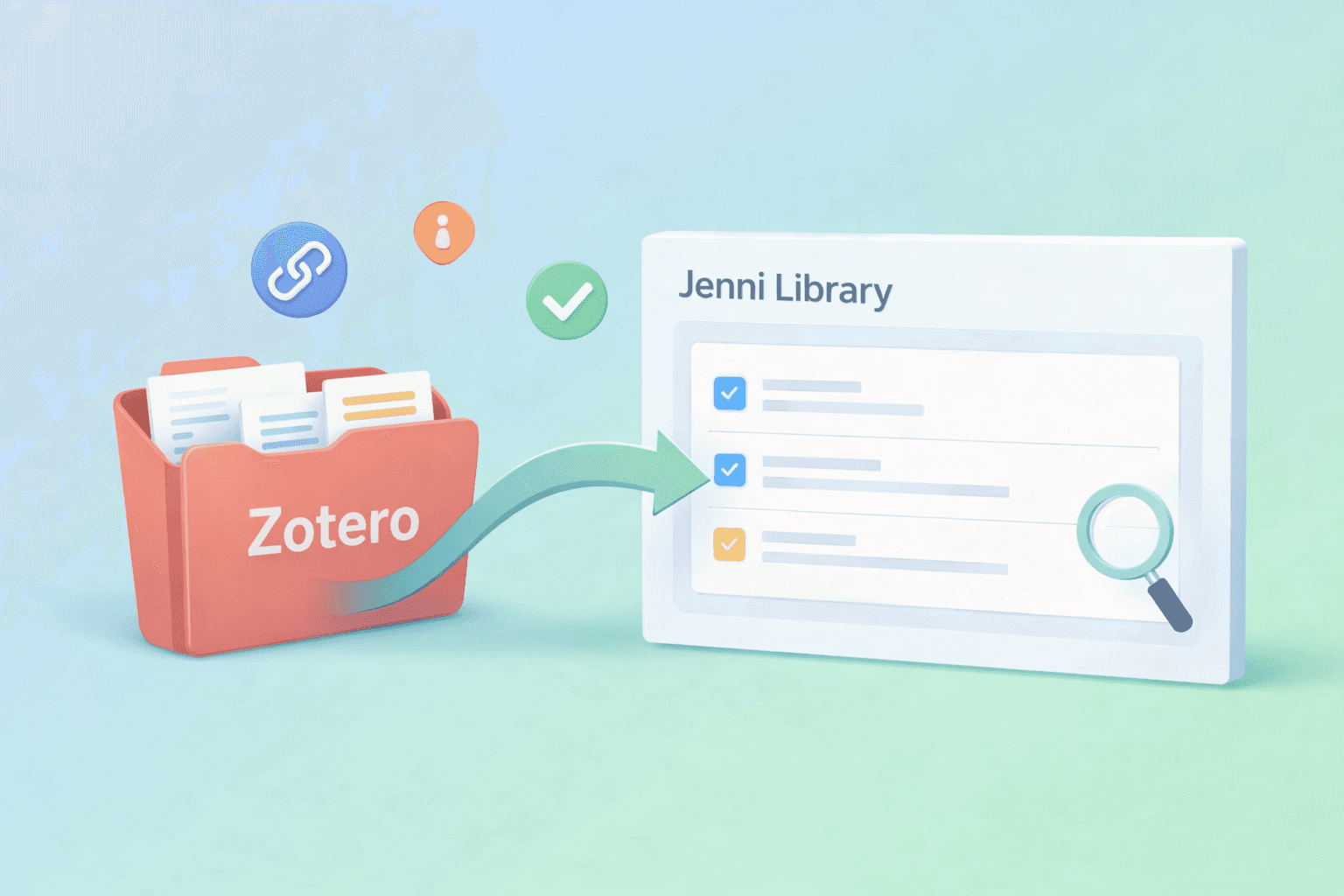
Zotero 用户通常已经拥有一个完善的文献库,但令人烦恼的是,文献存储在一个地方,而写作却在另一个地方进行。这种频繁的切换会迅速打断您的思维流,尤其是在您试图保持专注、撰写学术论文的时候。
在本指南中,您将学习如何将 Zotero 文献集导入 Jenni,以便您的文献资料显示在 Jenni 文献库中,并在您撰写论文时随时可供引用。
<CTA title="将您的 Zotero 文献库与 Jenni 同步" description="将 Zotero 文献集导入 Jenni,以便您的文献资料在写作时随时可供引用。" buttonLabel="立即同步我的文献库" link="https://cn.app.jenni.ai/register" />
在 Jenni 中使用 Zotero 导入功能可以为您带来什么
当您将 Zotero 文献集导入 Jenni 时,实际上是将您现有的研究文献库带入到了您的写作环境中。您无需在撰写初稿时手忙脚乱地切换标签页或翻找文件夹,您的文献已经安静地存放在 Jenni 中,随时待命。
将 Zotero 文献集上传到 Jenni,使其作为文献源显示在您的 Jenni 文献库中
在写作时让这些文献在 Jenni 内部触手可及,使引用过程更加流畅
减少标签页之间的切换,并随着初稿的增加使您的参考文献更有条理
同步前的快速准备工作
在开始导入之前,进行快速检查很有帮助,这样您就不会意外上传错误的文件夹,或者引入一个您暂时还不需要的混乱文献库。
明确您首先想要导入哪一个 Zotero 文献集
(可选)快速整理:删除重复文献,修改混乱的标题,并精简不相关的文献源
确保您登录的是该文献集实际使用的、正确的 Zotero 账号
<ProTip title="🗂️ 贴心提示:" description="先从一个 Zotero 文献集开始。这可以让您的 Jenni 文献库更加整洁,方便快速浏览。" />
在几分钟内将 Zotero 连接到 Jenni
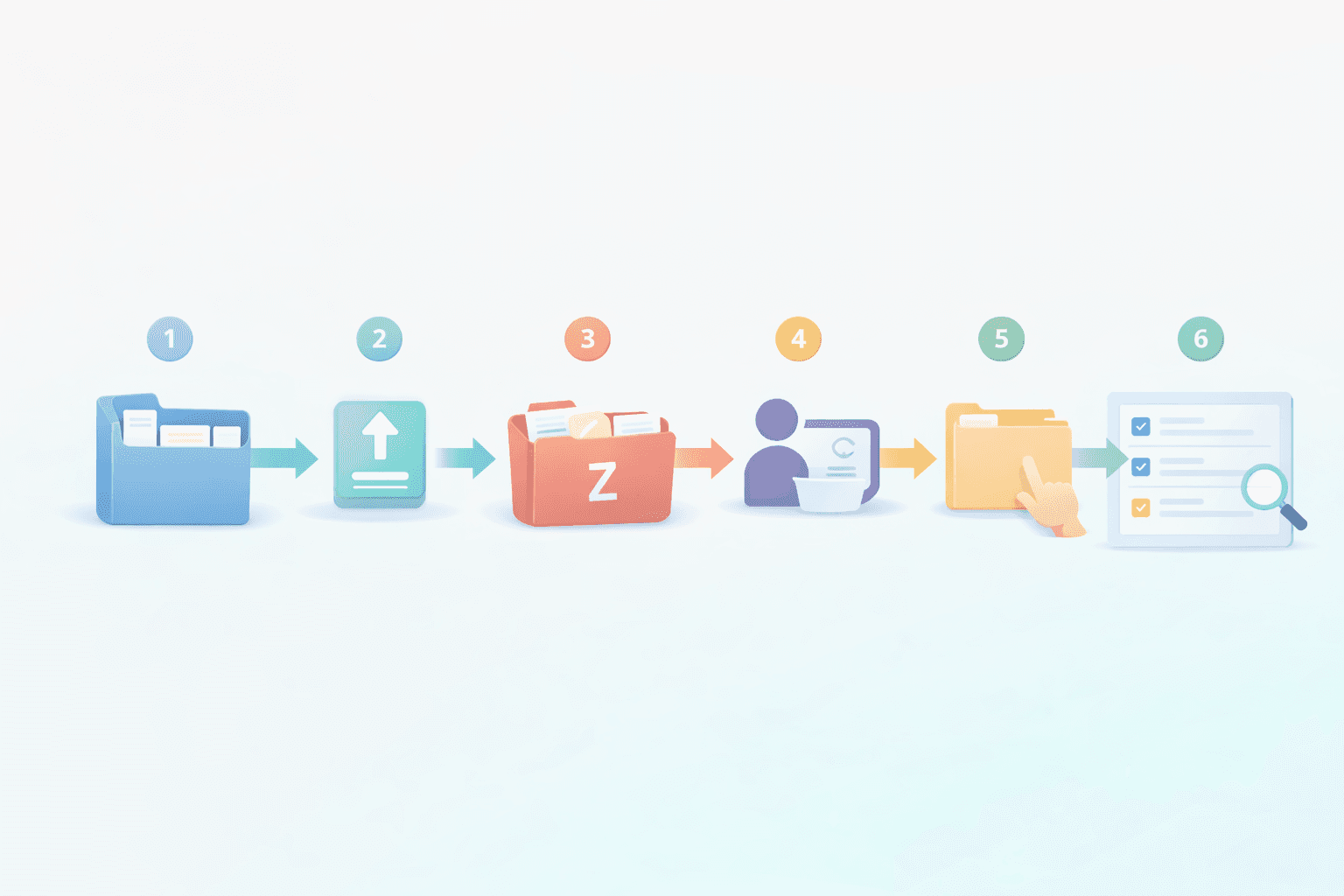
在 Jenni 中打开文献库 (Library)。
点击上传箭头。
选择 Zotero。
登录您的 Zotero 账号。
选择您的文献集文件夹 (collection folder)。
上传,然后确认文献源已显示在您的 Jenni 文献库中。
<ProTip title="✅ 注意事项:" description="导入与您当前项目相关的文献集,以便您可以更快地开始引用文献。" />
常见困惑及快速解决方法
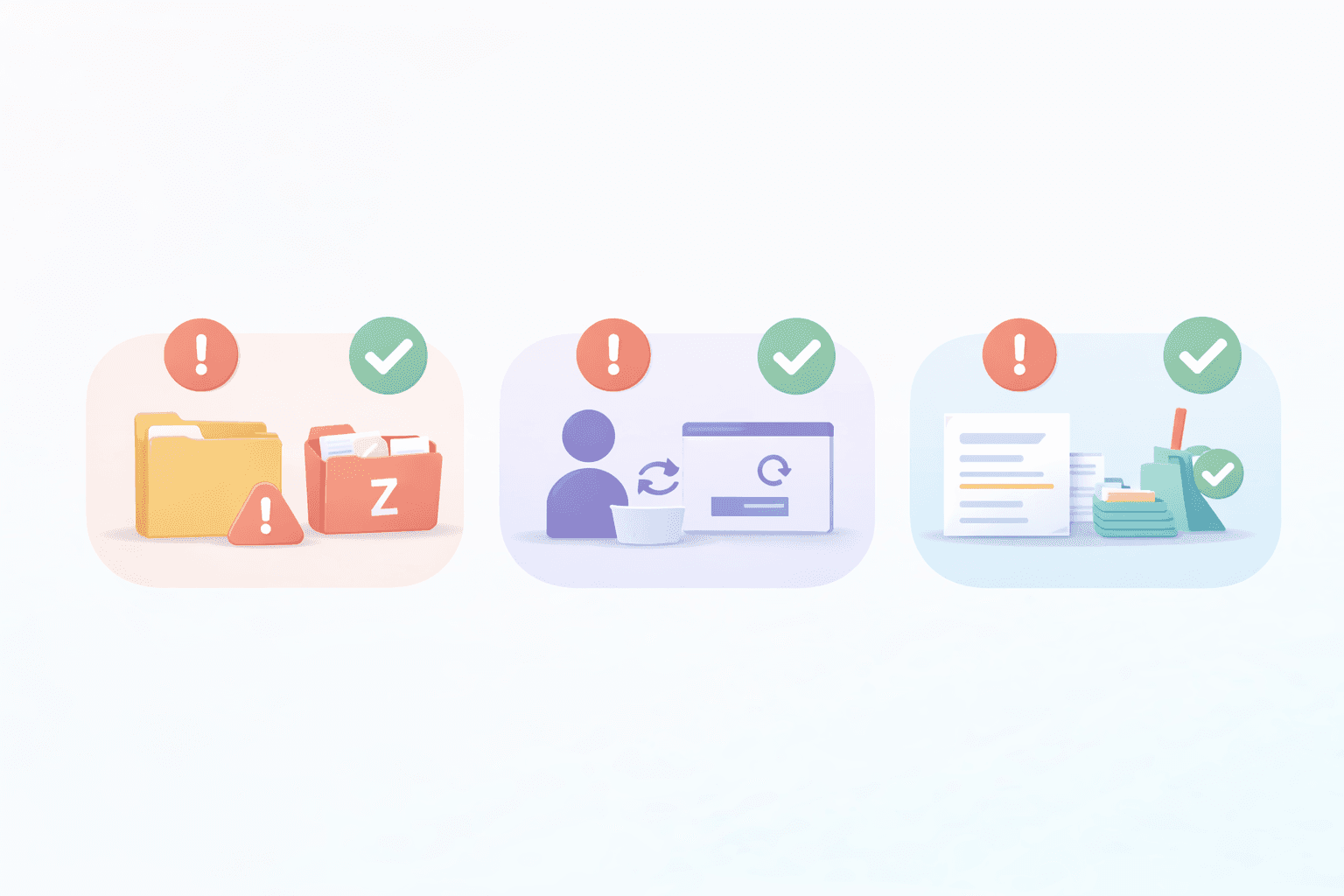
选错了文献集 → 返回并选择正确的文件夹,然后重新导入
登录了错误的 Zotero 账号 → 登出,然后使用拥有该文献集的账号重新尝试登录
导入后文献库显得有些杂乱 → 先从一个聚焦的文献集重新开始,稍后再添加更多文献
如果您想通过其他方式导入文献,请参阅读 如何向 Jenni AI 文献库添加文献
Zotero 与 Mendeley 的快速选择建议
如果您已经在 Zotero 中构建了文献集和标签,请选择它。如果 Mendeley 是您日常工作流所在的地方,请选择 Mendeley。无论采用哪种方式,导入您日常实际使用的文献库,使您的文献在 Jenni 内部开箱即用。如需深入了解 Jenni 如何支持这两种工具,请参阅 面向研究人员的 Zotero 和 Mendeley 集成指南。
有关 Mendeley 的分步指南,请参阅 如何使用 Mendeley 与 Jenni AI 导入文献库并引用文献
文献进入 Jenni 后的简单引用工作流
一旦导入了 Zotero 文献集,您的文献资料就已经保存在 Jenni 文献库中了,这让引用文献不再是一个繁琐的支线任务,而是自然融入到写作流程的一部分。
在 Jenni 中开始撰写您的初稿。
在写作过程中,随时调取您已经从文献库中导入的文献。
在修改过程中保持参考文献的一致性,这样您就不用在最后才去重新核对所有的内容。
如果您正在进行一项需要大量文献回顾的项目,该文献库设置与 如何为系统性文献综述整理您的研究文献库 非常契合。
将您的 Zotero 文献融入您的写作流中
将 Zotero 文献集上传到 Jenni 后,您的文献在您撰写粗稿时便已准备就绪,这让引用文献的过程变得更加流畅,您在工具之间切换的时间也会大大减少。
<CTA title="将您的 Zotero 文献引入您的初稿中" description="将特定的 Zotero 文献集上传到 Jenni,在您写作和修改时让参考文献触手可及。" buttonLabel="准备我的文献库" link="https://cn.app.jenni.ai/register" />
先从一个聚焦的文献集开始,最好是与您当前的论文紧密相关的文献集。当觉得 Jenni 文献库中已经打理得井井有条时,您随时可以导入更多文献集。