
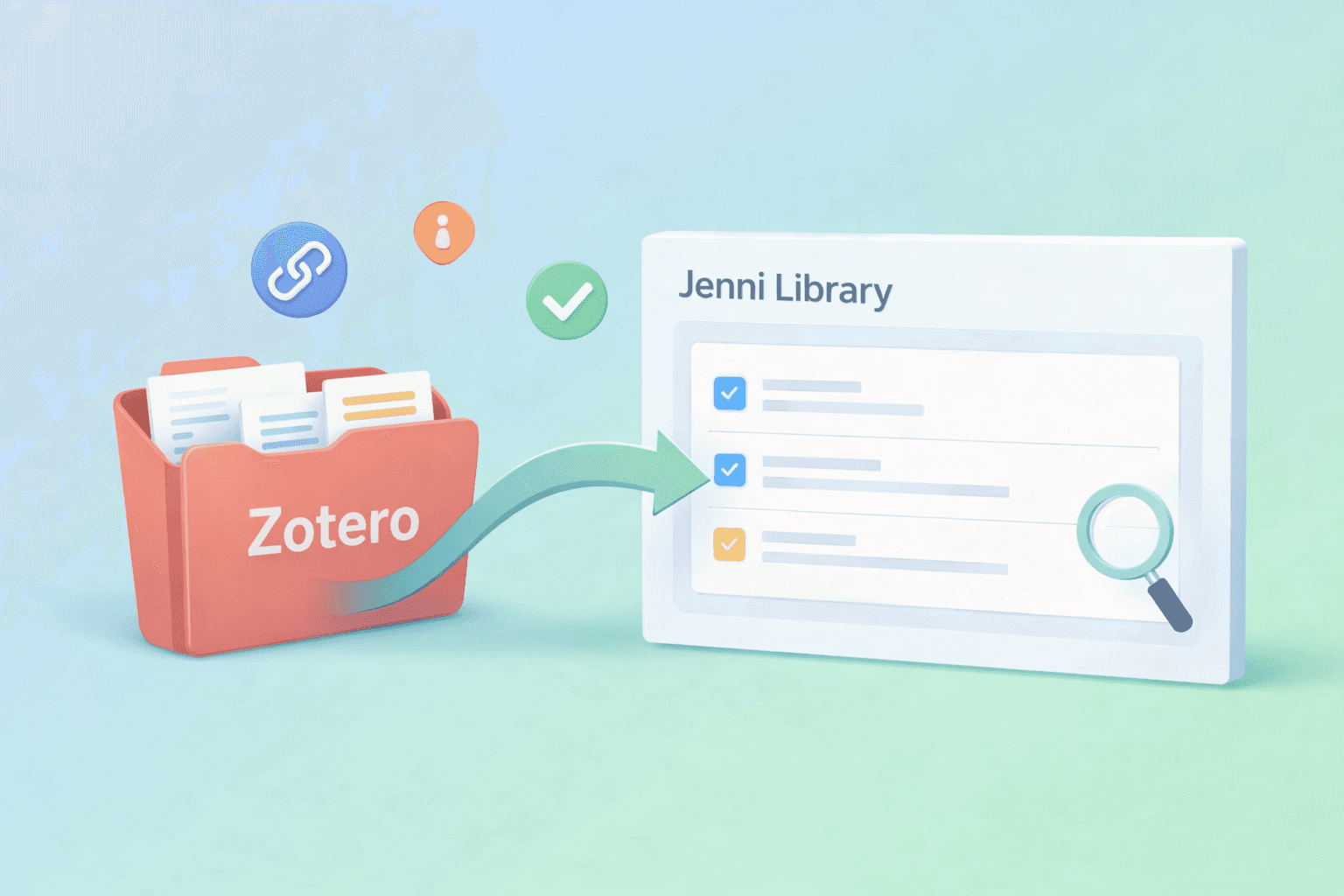
Zotero 使用者已經擁有一個完整的研究文獻庫,但麻煩的是,當您的文獻儲存在一處,而寫作卻在另一處進行。這種來回切換會迅速打斷您的寫作思路,特別是當您試圖專注於撰寫論文時。
在本指南中,您將學習如何將 Zotero 收藏夾匯入 Jenni,以便您的文獻顯示在 Jenni 文獻庫中,並在您寫作時隨時可供引用。
<CTA title="將您的 Zotero 文獻庫與 Jenni 同步" description="將 Zotero 收藏夾匯入 Jenni,以便您的文獻在您寫作時隨時可供引用。" buttonLabel="立即同步我的文獻庫" link="https://app.jenni.ai/register" />
Zotero 匯入功能在 Jenni 中為您帶來什麼好處
當您將 Zotero 收藏夾匯入 Jenni 時,您基本上是將現有的研究文獻庫帶到了同一個寫作空間。您的文獻已經存在於 Jenni 中,隨時待命,您無需在起草過程中忙於切換分頁或翻找資料夾。
將 Zotero 收藏夾上傳到 Jenni,使其作為文獻來源顯示在您的 Jenni 文獻庫中
在您寫作時,保持這些文獻在 Jenni 中的可存取性,使引用過程更加流暢
減少分頁切換,並在草稿增加時保持您的引用文獻更加井然有序
同步前的快速準備
在開始匯入之前,進行快速檢查會很有幫助,這樣您就不會上傳錯誤的資料夾,或匯入您暫時還不需要的混亂文獻庫。
先確定您想先匯入哪一個 Zotero 收藏夾
選用的快速整理:刪除重複項、修正混亂的標題,並修剪不相關的文獻
確保您可以登入您實際用於該收藏夾的正確 Zotero 帳戶
<ProTip title="🗂️ 快速提示:" description="先從一個 Zotero 收藏夾開始。這能讓您的 Jenni 文獻庫保持乾淨且更容易瀏覽。" />
在幾分鐘內將 Zotero 連接到 Jenni
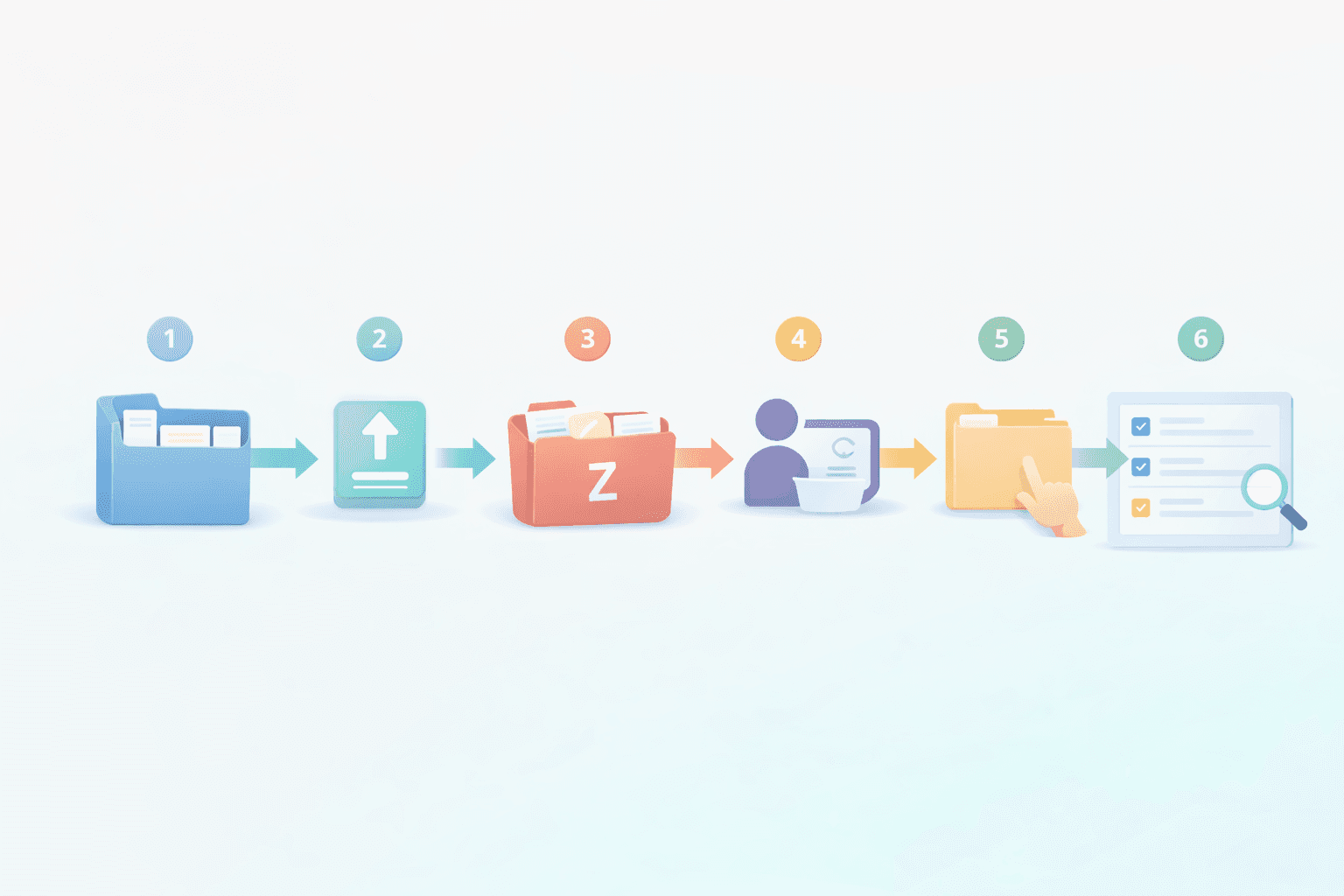
在 Jenni 中打開 Library (文獻庫)。
點擊上傳箭頭。
選擇 Zotero。
登入您的 Zotero 帳戶。
選擇您的收藏夾資料夾。
上傳,然後確認文獻已顯示在您的 Jenni 常用文獻庫中。
<ProTip title="✅ 注意事項:" description="匯入與您當前項目相關的收藏夾,以便您可以更快地開始引用來源。" />
常見的困惑點與快速解決方法
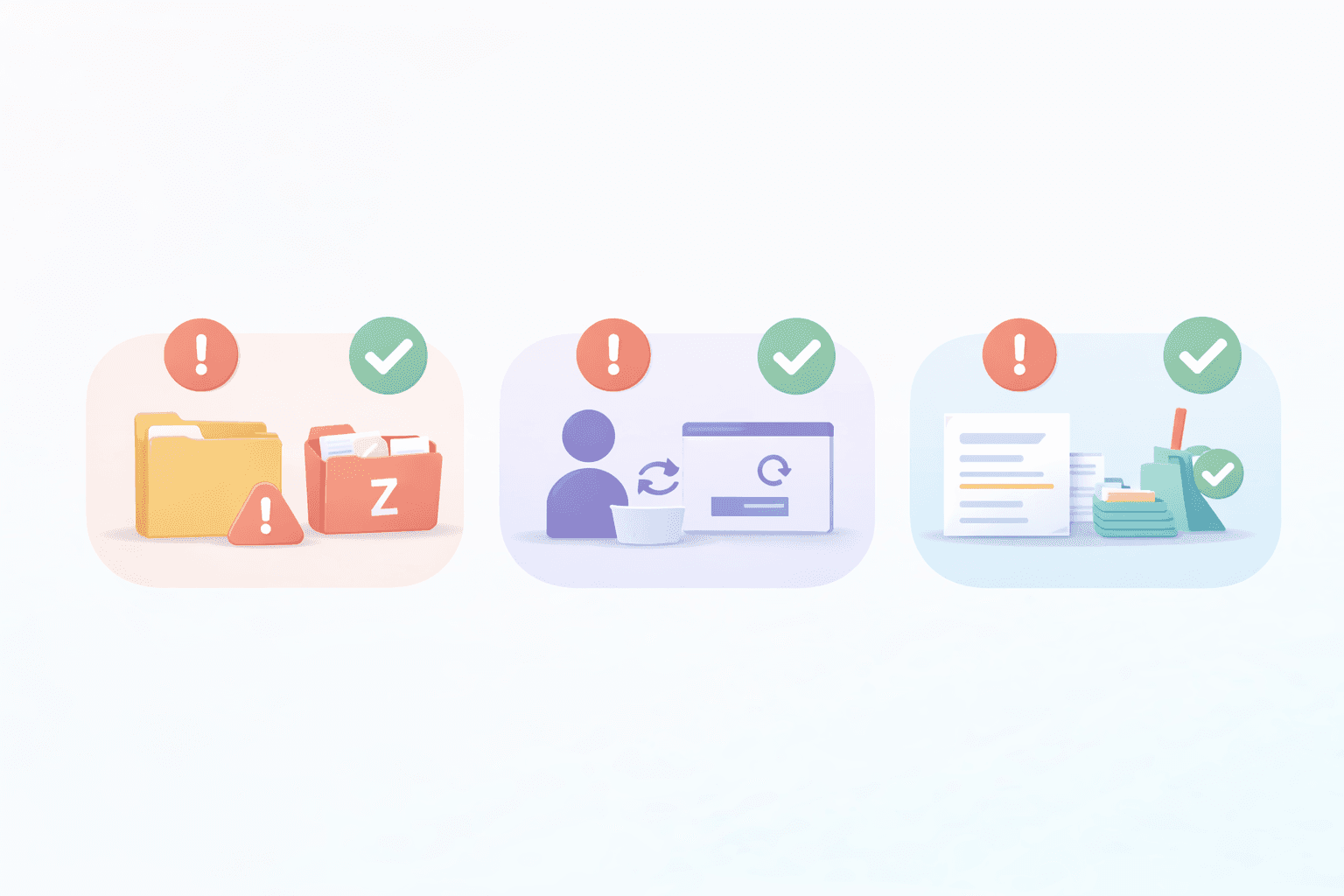
挑錯了收藏夾 → 返回並選擇正確的資料夾,然後重新匯入
登入了錯誤的 Zotero 帳戶 → 登出,然後使用擁有該收藏夾的帳戶重新嘗試登入
匯入後文獻庫顯得混亂 → 先從一個專注的收藏夾開始,稍後再添加更多
如果您想透過其他方式導入來源,請參閱如何將文獻添加到 Jenni AI 文獻庫
Zotero 與 Mendeley 快速指南
如果您的收藏夾和標籤已經在那裡建立,請選擇 Zotero。如果您的工作流程已經在那裡,請選擇 Mendeley。無論哪種方式,請匯入您日常實際使用的文獻庫,以便您的文獻可以在 Jenni 中隨時調用。有關 Jenni 如何支援這兩種工具的高層級概述,請參閱 為研究人員提供的 Zotero 和 Mendeley 整合指南。
有關 Mendeley 的說明步驟,請參閱如何搭配 Jenni AI 使用 Mendeley 來匯入您的文獻庫並引用來源
來源匯入 Jenni 後的簡單引用工作流程
一旦您的 Zotero 收藏夾匯入,您的來源就已經存在於您的 Jenni 文獻庫中,因此進行引用感覺不再像是一個支線任務,而更像是寫作流程的一部分。
在 Jenni 中開始您的草稿。
在寫作時,從您的文獻庫中拉入您已匯入的來源。
在修改時保持引用的一致性,這樣您就不必在最後重新檢查所有的內容。
如果您正在進行一個需要大量文獻探討的項目,此文獻庫設置非常適合搭配如何為系統性文獻回顧整理您的研究文獻庫
將您的 Zotero 來源帶入您的寫作流程中
一旦您將 Zotero 收藏夾上傳到 Jenni,在您起草時,您的來源就已經在合適的位置,因此引用它們顯得更加流暢,您可以花更少的時間在工具之間來回跳轉。
<CTA title="將您的 Zotero 來源帶入您的草稿" description="上傳一個專注的 Zotero 收藏夾到 Jenni,然後在您寫作和修改時讓引用來源近在手邊。" buttonLabel="準備好我的文獻庫" link="https://app.jenni.ai/register" />
先從小處開始,首先匯入一個專注的收藏夾,最好是與您當前論文相關的那一個。當這在您的 Jenni 文獻庫中顯得乾淨整潔後,您隨時可以在稍後匯入更多收藏夾。