

如果您的文獻來源儲 exist 於 Mendeley 中,在您的文獻庫與草稿之間來回切換很快就會變得令人煩躁。您最終會為了確認標題、作者或您想引用的論文而打斷自己的寫作流。
在本指南中,您將學習如何將 Mendeley 收藏匯入 Jenni,以便您的文獻顯示在 Jenni 文獻庫中,並在您寫作時隨時可供引用。
<CTA title="將您的 Mendeley 文獻庫匯入 Jenni" description="將 Mendeley 收藏上傳到 Jenni,以便您的文獻來源在您寫作時隨時可供引用。" buttonLabel="準備好我的文獻" link="https://app.jenni.ai/register" />
將 Mendeley 匯入 Jenni 後有哪些變化

當您將 Mendeley 收藏匯入 Jenni 時,基本上就是將您現有的文獻庫帶到了您寫作的同一個地方。您的文獻來源將保留在 Jenni 內部,隨著論文的增加,您可以輕鬆引用,而不需要在寫作過程中切換不同的工具。
您的 Mendeley 收藏會作為文獻來源顯示在您的 Jenni 文獻庫中
您花在切換分頁或在其他應用程式中搜尋的時間減少了
在撰寫草稿和修改時,管理您的引用文獻變得更加容易
快速準備以避免混亂的匯入
在匯入之前,請進行快速檢查,以便帶入正確的資料夾並保持 Jenni 文獻庫的整潔。
選擇目前專案實際需要的一個 Mendeley 資料夾
如果需要,進行快速清理:刪除重複項目、封存無關論文,並整理您的資料夾
確認您可以登入正確的 Mendeley 帳戶
<ProTip title="🧼 快速提示:" description="先從一個聚焦的 Mendeley 收藏開始。等 Jenni 中的所有內容看起來都很整潔後,您隨時可以再匯入更多。" />
逐步操作:將您的 Mendeley 文獻庫匯入 Jenni
在 Jenni 中開啟文獻庫 (Library)
點擊上傳箭頭
選擇 Mendeley
登入您的 Mendeley 帳戶
選擇您的收藏資料夾
上傳並確認它出現在 Jenni 中
<ProTip title="📁 注意事項:" description="如果您有多個資料夾,請匯入與您目前論文相關的那一個,以便您的 Jenni 文獻庫保持易於瀏覽。" />
您現在應該可以在 Jenni 文獻庫中看到匯入的文獻來源了。
常見的 Mendeley 匯入問題(快速修復)
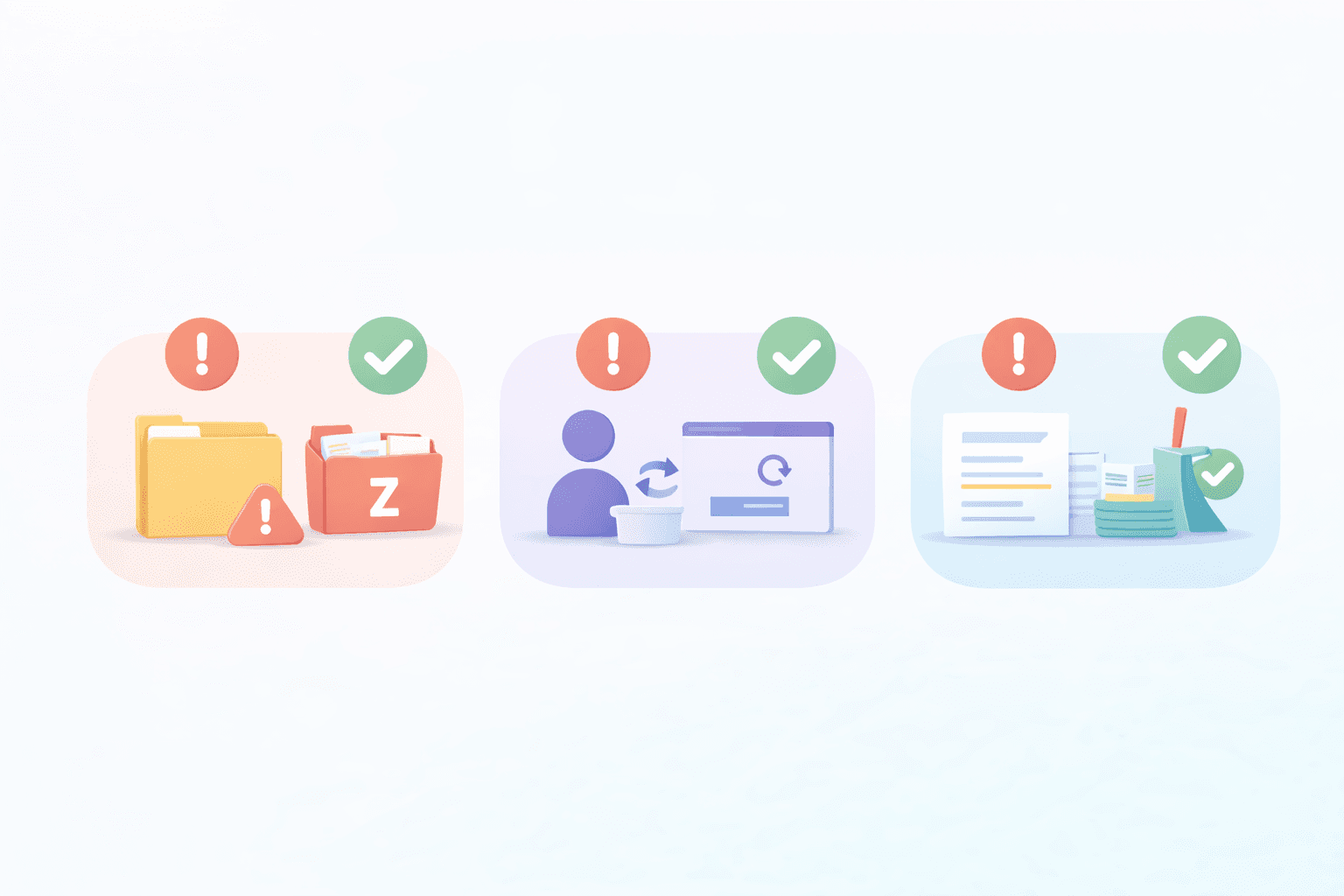
匯入錯誤的資料夾 → 重新嘗試匯入並選擇正確的收藏
登入了錯誤的帳戶 → 登出,然後使用擁有該資料夾的帳戶重新登入
文獻庫看起來太大 → 先從一個專案資料夾開始,稍後再匯入更多
如果您想尋找其他匯入來源的方法,請參考 如何將文獻添加到 Jenni AI 文獻庫:Zotero、Mendeley、BibTeX、RIS、DOI、PDF
Mendeley 或 Zotero,哪一個更適合您
如果您已經在 Mendeley 中維護您的收藏,請繼續使用它。如果您的合作夥伴使用的是 Zotero,與他們保持一致會更容易,這樣分享和交接也會更順暢。無論哪種方式,最好的選擇是您實際會保持更新的那一個,因為那才是您會想要在 Jenni 中使用的文獻庫。若要更清楚了解 Jenni 如何支援這兩種工具,請參閱 為研究人員提供的 Zotero 與 Mendeley 整合服務。
關於 Zotero 的操作引導,請參閱 Zotero 與 Jenni AI 的整合
如果您正在進行一項需要大量文獻探討的專案,此設定與 如何為系統性文獻回顧整理您的研究文獻庫 非常搭配
文獻來源匯入 Jenni 後的簡易寫作流程
既然您的 Mendeley 文獻來源已經在 Jenni 文獻庫中,您就可以保持流暢的寫作流程,而不用來回切換去搜尋引用文獻。
在 Jenni 中開始您的草稿。
寫作時,直接引用已匯入文獻庫中的來源。
在修改時保持引用的一致性,這樣您就不需要在最後才花時間修復所有內容。
將您的 Mendeley 文獻來源帶入寫作流程
一旦您將 Mendeley 收藏匯入 Jenni,在您撰寫草稿時,您的文獻來源就已經準備就緒,因此引用它們會感覺更順暢,您花在切換工具上的時間也會減少。
<CTA title="將您的 Mendeley 文獻帶入草稿中" description="將特定的 Mendeley 收藏匯入 Jenni,這樣可在您寫作和修改時,將引用文獻保持在手邊。" buttonLabel="將我的文獻庫帶入 Jenni" link="https://app.jenni.ai/register" />
先從一個專案資料夾開始,也就是與您目前正在撰寫的內容相關的那一個。當它在您的 Jenni 文獻庫中看起來乾淨整齊後,您之後隨時可以匯入更多資料夾。