에 의해
저스틴 웡
—
Zotero와 Jenni AI를 함께 사용하여 라이브러리를 동기화하고 출처를 인용하는 방법

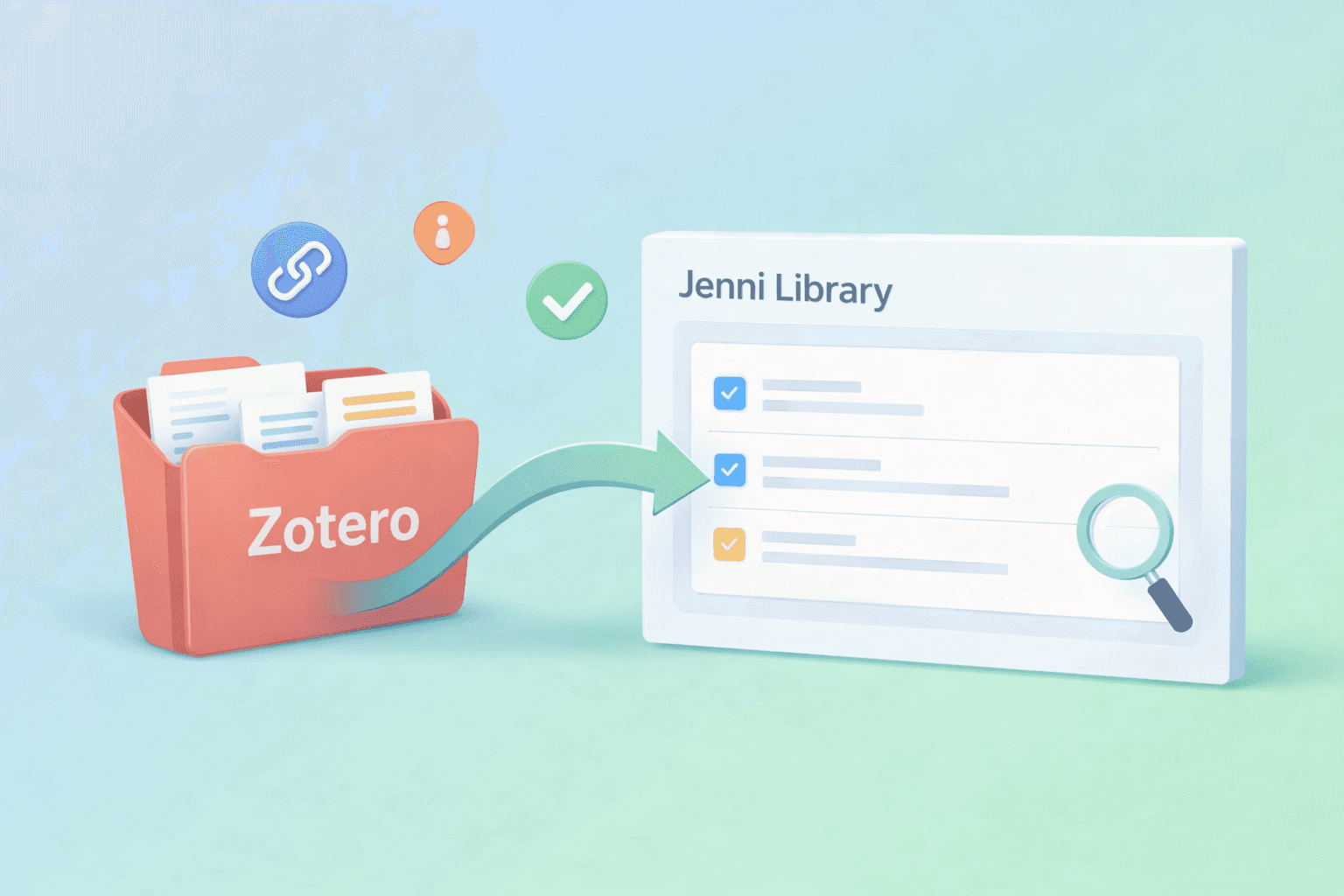
Zotero 사용자들은 이미 탄탄한 자료 라이브러리를 보유하고 계실 것입니다. 하지만 번거로운 점은 자료가 있는 곳과 글을 쓰는 공간이 서로 다른 곳일 때 발생합니다. 이러한 왔다 갔다 하는 과정은 특히 실제 논문 작성에 온전히 집중하려고 할 때 흐름을 빠르게 깨뜨립니다.
이 가이드에서는 Zotero 컬렉션을 Jenni로 가져와서 Jenni 라이브러리에 원본 자료가 표시되도록 하고, 글을 쓰는 동안 바로 인용 및 참고할 수 있도록 준비하는 방법을 배워보겠습니다.
<CTA title="Jenni와 Zotero 라이브러리 연동하기" description="Zotero 컬렉션을 Jenni로 가져와 글을 쓰는 동안 바로 참고할 수 있도록 준비하세요." buttonLabel="지금 내 라이브러리 연동하기" link="https://app.jenni.ai/register" />
Jenni에서 Zotero 가져오기 기능이 주는 혜택
Zotero 컬렉션을 Jenni로 가져오면 기본적으로 기존의 연구 라이브러리를 글을 쓰는 동일한 공간으로 가져올 수 있습니다. 초안을 작성하는 도중에 탭을 번거롭게 옮겨 다니거나 폴더를 뒤질 필요 없이, 필요한 자료들이 이미 Jenni 내부에 준비되어 대기하게 됩니다.
Zotero 컬렉션을 Jenni에 업로드하여 Jenni 라이브러리에 참고 문헌 자료로 표시되도록 합니다.
글을 쓰는 동안 Jenni 내부에서 해당 소스에 쉽게 접근할 수 있어 인용 작업이 훨씬 매끄러워집니다.
초안이 길어짐에 따라 탭 전환 횟수를 줄이고 참고 문헌을 보다 체계적으로 정리할 수 있습니다.
연동하기 전 빠른 준비 사항
가져오기를 시작하기 전에, 엉뚱한 폴더를 업로드하거나 아직 필요하지 않은 복잡한 라이브러리를 가져오는 실수를 방지하기 위해 가볍게 확인을 해보는 것이 좋습니다.
가장 먼저 가져올 Zotero 컬렉션이 무엇인지 확인합니다.
선택적인 빠른 정리: 중복 항목 제거, 잘못된 제목 수정, 관련 없는 자료 정리
해당 컬렉션에 실제로 사용하고 있는 올바른 Zotero 계정으로 로그인할 수 있는지 확인합니다.
<ProTip title="🗂️ 참고 팁:" description="우선 하나의 Zotero 컬렉션부터 시작해 보세요. Jenni 라이브러리를 더 깔끔하고 한눈에 보기 쉽게 유지할 수 있습니다." />
몇 분 만에 Zotero와 Jenni 연동하기
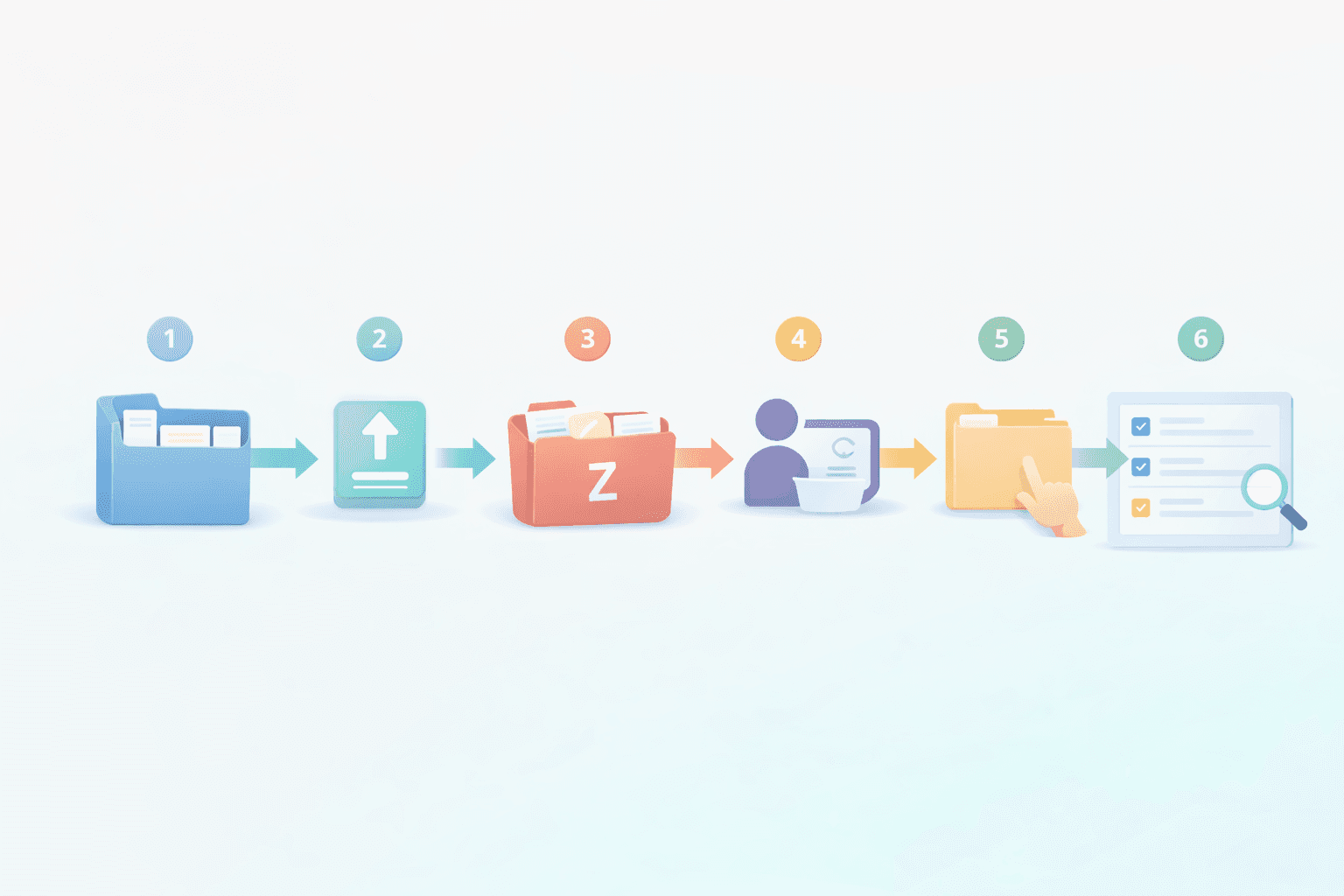
Jenni에서 library(라이브러리)를 엽니다.
업로드 화살표를 클릭합니다.
Zotero를 선택합니다.
Zotero 계정에 로그인합니다.
내 컬렉션 폴더를 선택합니다.
업로드한 후 Jenni 라이브러리에 소스 자료가 제대로 표시되는지 확인합니다.
<ProTip title="✅ 주의할 점:" description="현재 진행 중인 프로젝트와 연결된 컬렉션을 가져와야 소스 자료의 인용 작업을 더 빠르게 시작할 수 있습니다." />
자주 겪는 혼란스러운 점과 해결 방법
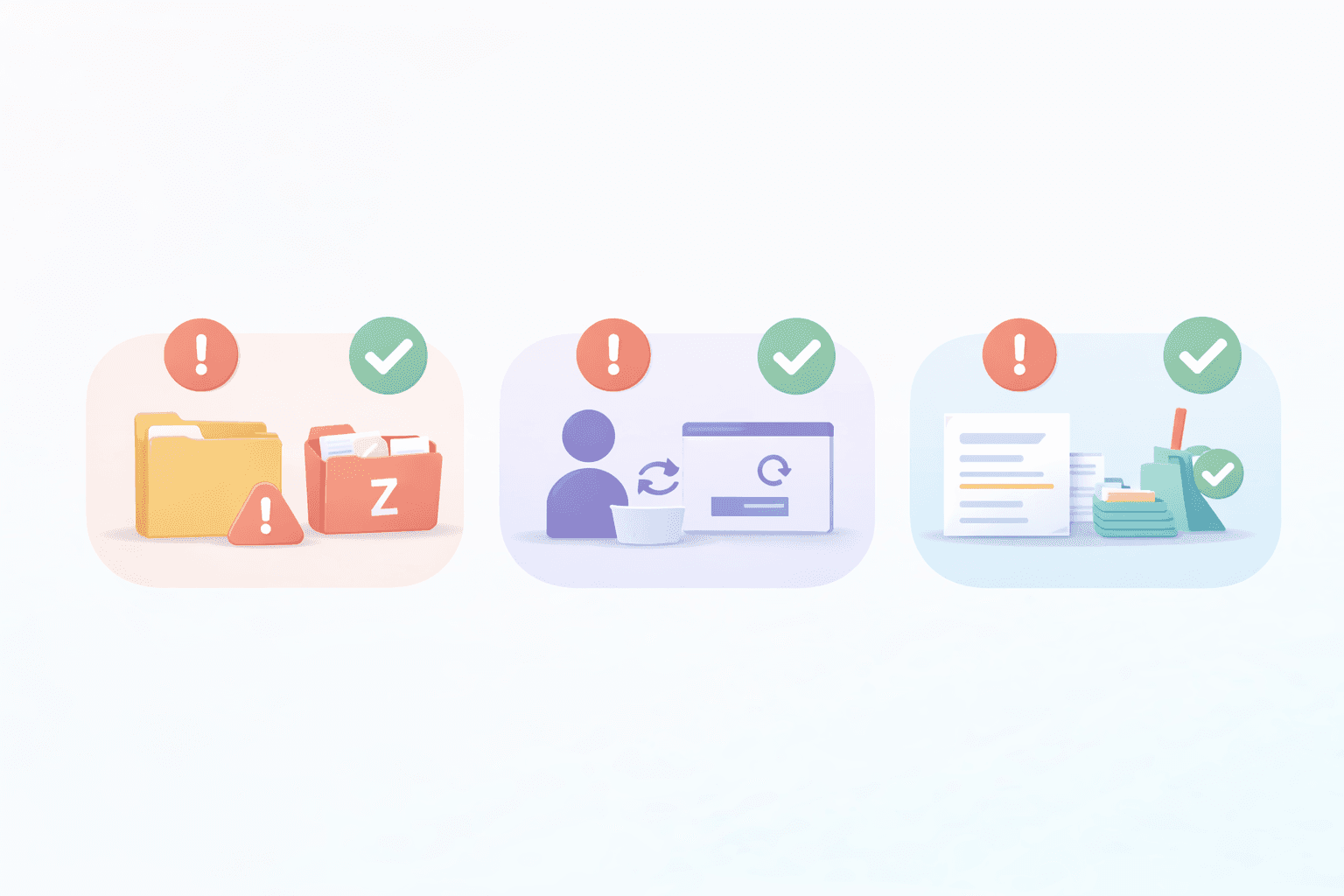
잘못된 컬렉션을 선택한 경우 → 뒤로 돌아가 올바른 폴더를 다시 선택한 후 가져오기를 진행하세요.
잘못된 Zotero 계정으로 로그인한 경우 → 로그아웃한 뒤, 해당 컬렉션을 보유한 계정으로 다시 로그인을 시도하세요.
가져오기 후 라이브러리가 너무 복잡해진 경우 → 우선 집중이 필요한 하나의 컬렉션으로 다시 시작하고, 나중에 더 추가해 보세요.
자료를 가져오는 다른 방법이 궁금하다면, Jenni AI 라이브러리에 원본 자료를 추가하는 방법을 확인해 보세요.
Zotero vs Mendeley, 빠른 선택 가이드
이미 컬렉션과 태그가 구축되어 있다면 Zotero를 선택하세요. 기존 업무 프로세스가 구축되어 있는 곳이 Mendeley라면 이를 선택하시면 됩니다. 어느 쪽이든, 실제로 매일 사용하는 라이브러리를 가져와야 Jenni 내부에서 바로 소스를 활용할 수 있습니다. Jenni가 두 도구를 어떻게 지원하는지 더 전반적으로 살펴보려면 연구자를 위한 Zotero 및 Mendeley 통합 가이드를 참고하세요.
Mendeley 단계별 안내를 보려면 Mendeley를 Jenni AI와 함께 사용하여 라이브러리를 가져오고 소스를 인용하는 방법을 참고하세요.
소스를 Jenni로 가져온 후 간편하게 인용하는 작업 흐름
Zotero 컬렉션을 가져오고 나면 소스들이 이미 Jenni 라이브러리에 들어와 있으므로, 인용 작업이 흐름을 방해하는 귀찮은 작업이 아니라 글쓰기 프로세스의 자연스러운 일부처럼 느껴질 것입니다.
Jenni에서 초안 작성을 시작합니다.
글을 쓰면서 이미 라이브러리에서 가져온 소스 자료들을 불러와 활용합니다.
수정 과정에서 참고 문헌 수정을 일관되게 유지하여 마지막에 모든 항목을 다시 점검하느라 고생하지 않도록 합니다.
참고 문헌 검토가 많은 프로젝트를 작업 중이시라면, 이 라이브러리 설정은 체계적 문헌고찰을 위한 연구 라이브러리 정리 방법과 결합해 사용하기에 매우 좋습니다.
Zotero 소스를 글쓰기 흐름으로 가져오기
Zotero 컬렉션을 Jenni에 업로드하면 초안을 쓰는 동안 소스 자료가 이미 자리를 잡고 있으므로, 인용 방식이 훨씬 매끄러워지고 도구 간을 오가는 시간을 크게 줄일 수 있습니다.
<CTA title="Zotero 소스를 초안 작성 환경으로 가져오기" description="집중이 필요한 Zotero 컬렉션을 Jenni에 업로드하고, 글을 쓰고 다듬는 동안 참고 문헌을 손쉽게 활용하세요." buttonLabel="내 라이브러리 준비하기" link="https://app.jenni.ai/register" />
우선 현재 작성 중인 논문과 관련된 하나의 집중적인 컬렉션으로 가볍게 시작하는 것을 권장합니다. 해당 라이브러리가 Jenni에 깔끔하게 연동된 것을 확인한 후, 나중에 언제든지 추가 컬렉션을 가져올 수 있습니다.