에 의해
저스틴 웡
—
Jenni AI 라이브러리에 소스 추가하는 방법: Zotero, Mendeley, BibTeX, RIS, DOI, PDF

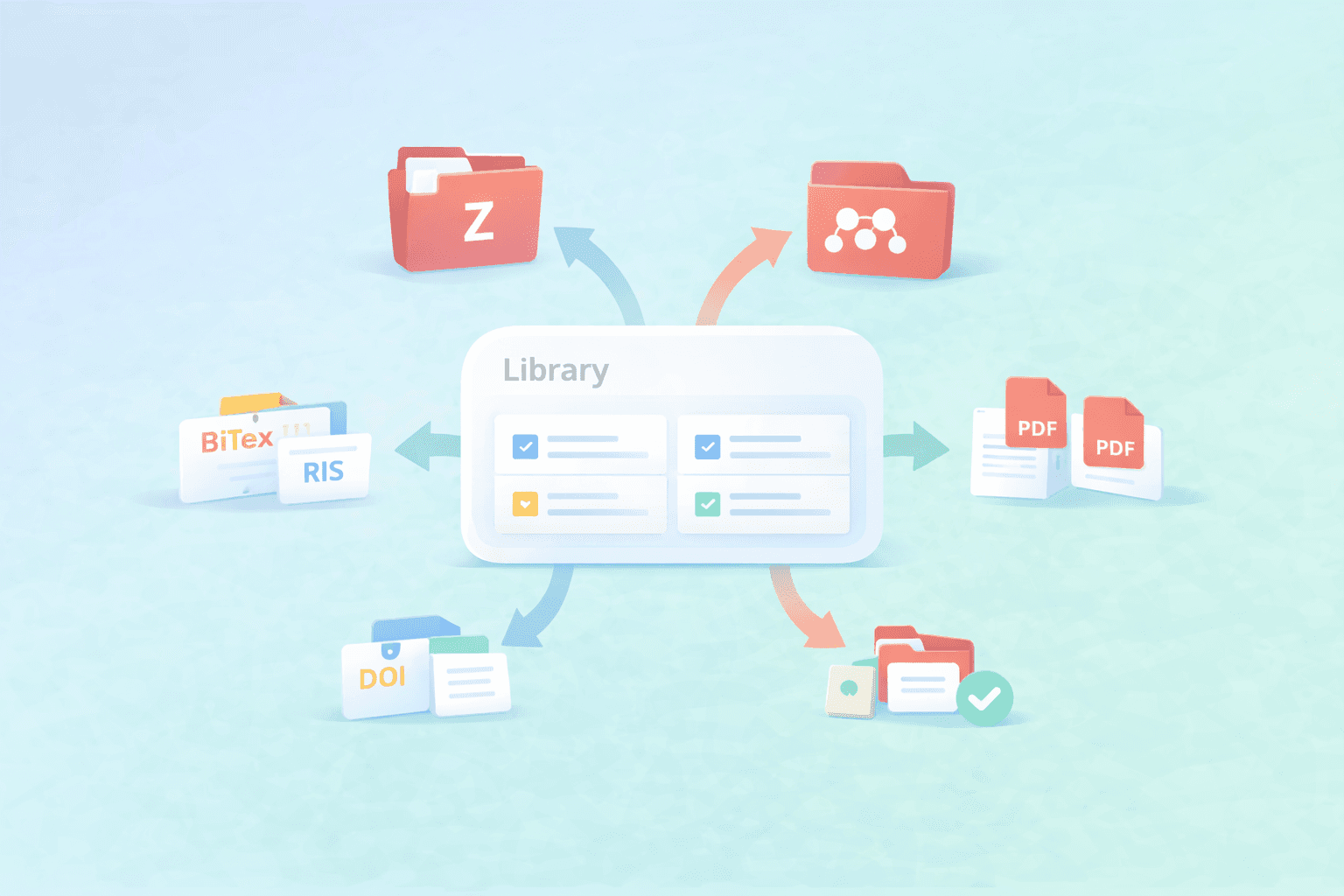
출처는 모든 곳에서 제공됩니다. 일부는 Zotero에 저장되어 있고, 일부는 Mendeley에 있으며, 일부는 BibTeX 또는 RIS 내보내기로 제공되고, 때로는 DOI 또는 PDF만 가지고 있는 경우도 있습니다. 이러한 조합은 정상이지만, 명확한 가져오기 경로 없이 계속해서 소스를 추가하면 금방 정리가 안 되고 지저분해질 수 있습니다.
이 가이드는 현재 가지고 있는 자료를 바탕으로 Jenni 라이브러리에 소스를 추가하는 가장 좋은 방법을 선택할 수 있도록 도와줍니다. 이를 통해 지저분한 메타데이터를 방지하고, 중복이 많은 가져오기를 줄이며, 글을 쓰는 동안 참고문헌을 더 쉽게 사용할 수 있도록 관리할 수 있습니다.
<CTA title="Jenni 라이브러리에 소스 추가하기" description="라이브러리를 가져오거나 몇 개의 파일을 업로드하여 글을 쓰는 동안 참고문헌을 바로 사용할 수 있도록 준비하세요." buttonLabel="소스 가져오기 시작" link="https://app.jenni.ai/register" />
여기서 시작하세요: 현재 가지고 있는 자료에 가장 적합한 가져오기 방법 선택하기
Jenni 라이브러리를 깔끔하게 유지하는 가장 쉬운 방법은 소스가 이미 존재하고 있는 형식과 일치하는 가져오기 방법으로 시작하는 것입니다. 모든 것을 하나의 경로로 강제하는 대신, 최소한의 정리 작업으로 가장 깔끔한 메타데이터를 제공하는 옵션을 선택하세요.
빠른 선택 표
보유하고 있는 자료 | 추가하는 가장 좋은 방법 | 이 방법이 잘 작동하는 이유 |
전체 Zotero 라이브러리 또는 컬렉션 | Zotero 가져오기 | 이미 관리하고 있는 정리된 컬렉션에 가장 적합 |
전체 Mendeley 라이브러리 또는 폴더 | Mendeley 가져오기 | 기존 폴더 워크플로우를 그대로 유지 |
데이터베이스 또는 도구의 인용 내보내기 | BibTeX 또는 RIS 업로드 | 이동성이 뛰어나고 일반적으로 PDF보다 깔끔함 |
논문 링크 또는 참고문헌 한 개 | DOI | 단발성 추가에 빠름 |
몇 개의 독립 실행형 논문 | PDF 업로드 | 빠른 추가에 유용하지만 메타데이터 확인이 필요할 수 있음 |
<ProTip title="🧭 빠른 참고:" description="최소한의 정리로 가장 깔끔한 메타데이터를 원한다면 PDF 업로드를 시도하기 전에 Zotero 또는 Mendeley 가져오기부터 시작하세요." />
어떤 경로를 사용해야 할지 잘 모르겠다면, 먼저 기존 라이브러리의 구조를 가장 많이 보존하는 방법을 기본으로 사용한 다음, 나중에 단발성 추가에 DOI 또는 PDF를 사용하세요.
이미 라이브러리가 있는 경우 Zotero 또는 Mendeley에서 가져오기
소스가 레퍼런스 관리 프로그램에 이미 정리되어 있는 경우, 해당 라이브러리에서 가져오는 것이 일반적으로 Jenni로 가져오는 가장 깔끔한 방법입니다. 시작하기 전에 사용 가능한 연동 방식에 대한 개요를 원하시면 연구자를 위한 Zotero 및 Mendeley Jenni AI 연동 가이드를 참조하세요. 기존 구조를 더 많이 유지할 수 있으며, 일반적으로 나중에 메타데이터를 수정하는 데 드는 시간이 줄어듭니다.
Zotero 가져오기 (컬렉션이 이미 정리되어 있는 경우에 가장 적합)
논문, 프로젝트 또는 리뷰를 위해 컬렉션이 이미 원하는 방식으로 그룹화되어 있는 경우 Zotero 가져오기를 선택하세요. 사용자의 설정을 다시 빌드하지 않고 집중된 소스 세트를 가져오고 싶을 때 강력한 옵션입니다.
Jenni에서 라이브러리(Library)를 엽니다.
업로드 화살표를 클릭합니다.
Zotero를 선택합니다.
로그인합니다.
컬렉션을 선택합니다.
업로드하고 소스가 나타나는지 확인합니다.
Zotero 가져오기 흐름은 다음과 같습니다:
전체 안내를 보려면 Jenni AI와 Zotero 연동 가이드를 참조하세요.
Mendeley 가져오기 (워크플로우가 이미 Mendeley에 있는 경우에 가장 적합)
Mendeley에서 폴더가 이미 관리되고 있고 해당 워크플로우를 그대로 유지하고 싶을 때 Mendeley 가져오기를 선택하세요. 현재 프로젝트 소스가 이미 그곳에 있는 경우 가장 쉬운 경로입니다.
Jenni에서 라이브러리(Library)를 엽니다.
업로드 화살표를 클릭합니다.
Mendeley를 선택합니다.
로그인합니다.
컬렉션 폴더를 선택합니다.
업로드하고 소스가 나타나는지 확인합니다.
Mendeley 가져오기 흐름은 다음과 같습니다:
전체 안내를 보려면 Jenni AI와 Mendeley 연동 가이드를 참조하세요.
Zotero 또는 Mendeley에 이미 소스를 정리하여 보관하고 있다면 먼저 거기서 시작하고, 나중에 단발성 추가를 위해 다른 가져오기 방법을 사용하세요.
소스가 내보낸 파일인 경우 BibTeX 또는 RIS 사용하기
소스가 데이터베이스 내보내기 파일이나 다른 도구에서 생성된 경우, BibTeX 또는 RIS가 일반적으로 Jenni로 가져오는 정갈한 방법입니다. 이러한 형식은 인용 데이터를 위해 구축되었으므로 개별 PDF를 임의로 업로드하는 것보다 구조화된 메타데이터를 더 많이 포함하는 경우가 많습니다.
BibTeX 또는 RIS가 더 나은 옵션인 경우
이 경로는 전체 레퍼런스 관리 프로그램 라이브러리를 동기화하는 것이 아니라 인용 데이터만 이동할 때 가장 잘 작동합니다.
다른 도구에서 전환할 때
데이터베이스에서 내보낼 때
공동 연구자로부터 인용 데이터를 받을 때
한 프로젝트를 위해 소스의 하위 집합만 이동할 때
파일을 업로드하기 전에 확인할 사항
여기서 빠르게 확인하면 나중에 정리 작업을 줄일 수 있습니다. 특히 한 번에 많은 소스를 가져오는 경우에 유용합니다.
✅ 제목 형식이 올바르게 보이는지 확인
✅ 저자가 표시되어 있는지 확인
✅ 연도가 정확한지 확인
✅ 명백한 중복 항목이 없는지 확인
✅ 파일이 프로젝트 범위와 일치하는지 확인
<ProTip title="📌 알림:" description="업로드 전에 제목, 저자, 연도를 샘플 검사하세요. 지금 빠르게 메타데이터를 확인하면 나중에 정리 작업을 줄일 수 있습니다." />
Jenni 라이브러리에 파일 업로드하기
여기서는 복잡한 워크플로우가 필요하지 않습니다. 간단하게 유지하고 업로드 후 결과를 확인하세요.
데이터베이스 또는 레퍼런스 도구에서 BibTeX 또는 RIS 파일을 내보냅니다.
Jenni 라이브러리(Library)를 엽니다.
업로드(Upload)를 클릭합니다.
BibTeX 또는 RIS를 선택합니다.
파일을 업로드한 다음 라이브러리에 소스가 나타나는지 확인합니다.
가져오기 후 이상한 부분이 보이면 초안 작성을 시작하기 전에 빠른 메타데이터 정리 작업을 진행하세요. 나중에 인용 문제를 해결하는 것보다 초기에 소스 상세 정보를 바로잡는 것이 훨씬 쉽습니다.
빠른 단발성 소스 추가를 위해 DOI 추가 또는 PDF 업로드하기
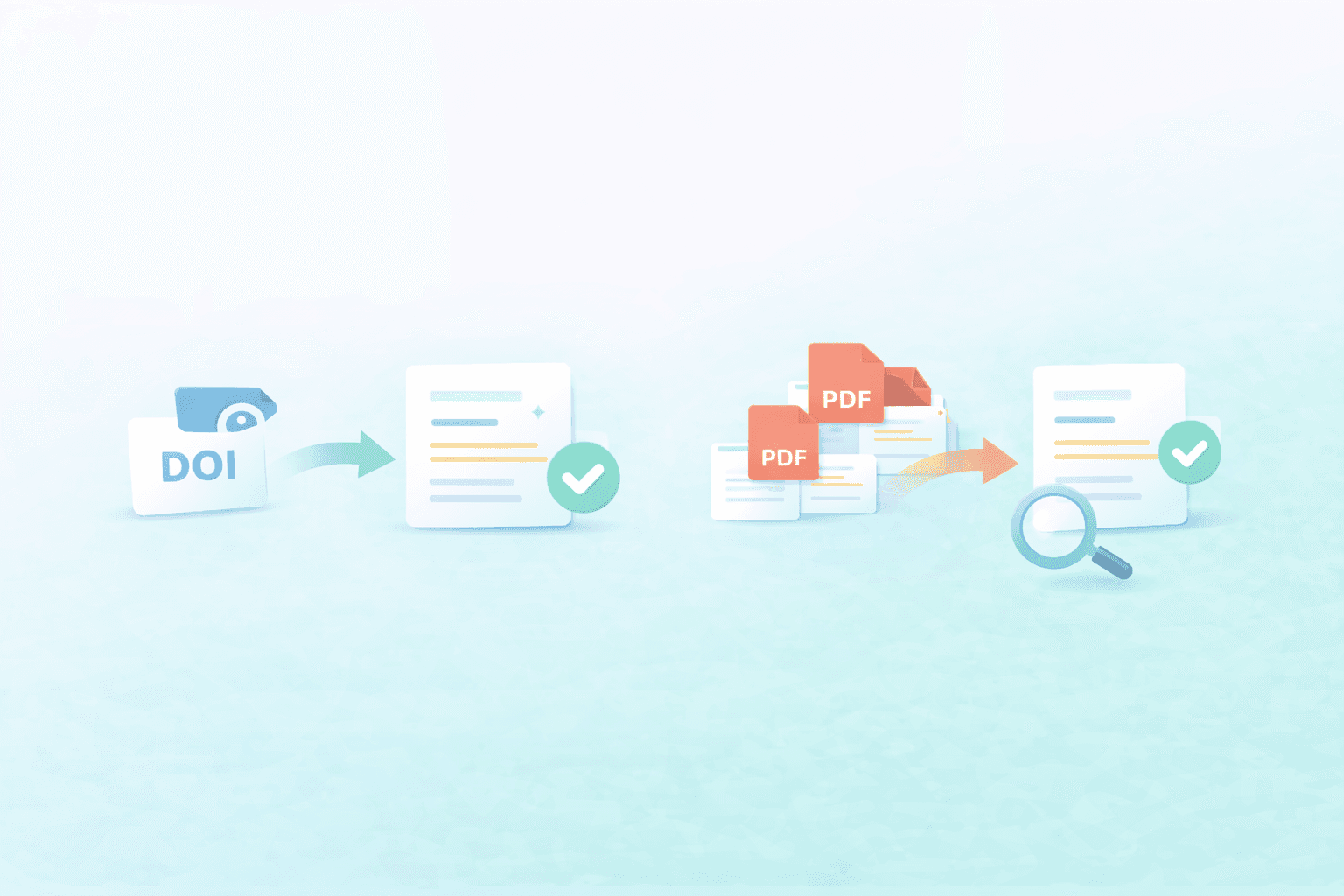
모든 소스에 전체 라이브러리 가져오기가 필요한 것은 아닙니다. 때로는 논문 한 편을 빠르게 추가해야 하거나, 지금 작업 중인 프로젝트를 위해 몇 개의 PDF만 가져오면 되는 경우도 있습니다. 가져오기 후 빠른 메타데이터 확인을 수행하는 한, DOI 및 PDF 업로드가 유용할 수 있는 부분이 바로 여기입니다.
논문 한 편만 빠르게 필요할 때 DOI 추가하기
소스 한 개만 가져오면 되고 해당 DOI를 이미 알고 있을 때 좋은 옵션입니다. Jenni 라이브러리가 DOI로 소스 추가를 지원하는 경우, 파일을 먼저 내보내지 않고 논문을 추가하는 가장 빠른 방법 중 하나가 될 수 있습니다.
DOI 복사
Jenni 라이브러리(Library) 열기
DOI 추가 방법 선택
DOI 붙여넣기
메타데이터가 올바르게 보이는지 확인
가지고 있는 것이 PDF 파일뿐일 때 PDF 업로드하기
PDF 업로드는 소량의 논문 묶음이나 신속하게 추가하고 싶은 몇 개의 단발성 소스가 있을 때 잘 작동합니다. 정리된 Zotero, Mendeley, BibTeX, RIS 경로가 준비되어 있지 않을 때 실용적으로 사용할 수 있는 백업 방법입니다.
다만 PDF 메타데이터는 다를 수 있다는 점을 유념하세요. 일부 PDF는 깔끔하게 가져오는 반면, 다른 PDF는 제목, 저자 또는 발행 정보에 대한 빠른 수정이 필요할 수 있습니다.
✅ 먼저 소량으로 나누어 업로드
✅ 업로드 전 명확한 파일 이름 사용
✅ 가져오기 후 제목 및 저자 필드 확인
✅ 명백한 메타데이터 문제는 초기에 수정
<ProTip title="🗂️ 빠른 팁:" description="라이브러리가 복잡해지기 전에 메타데이터 문제를 쉽게 발견할 수 있도록 먼저 PDF를 소량으로 업로드하세요." />
가져오기 후 Jenni 라이브러리를 깔끔하게 유지하여 쉽게 인용하기
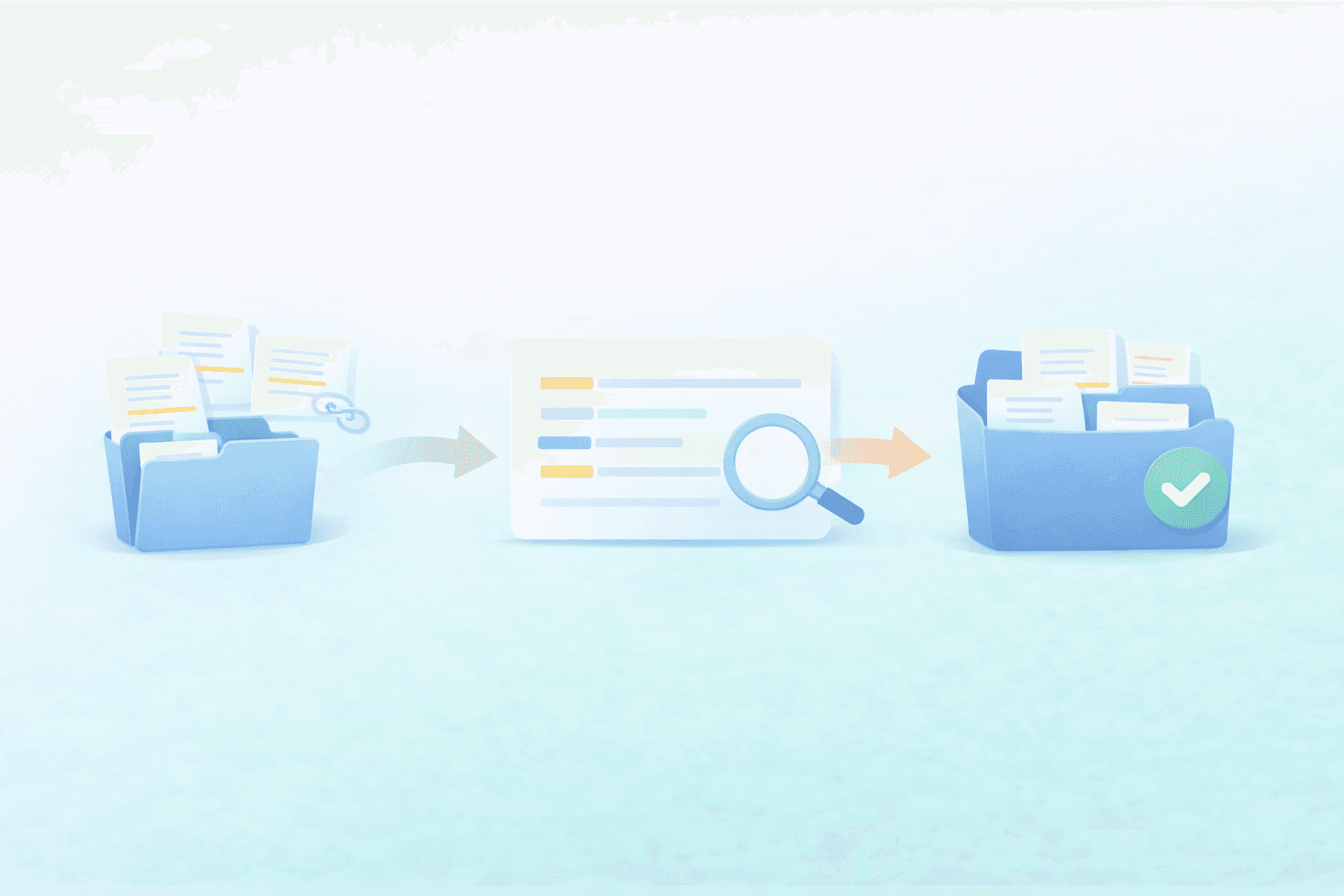
Jenni에 소스를 가져오는 것은 작업의 절반에 불과합니다. 진짜 유익은 원하는 소스를 빠르게 찾고, 메타데이터를 신뢰하며, 초안 작성 도중에 정리를 위해 멈추지 않고 계속 글을 쓸 수 있을 만큼 라이브러리를 깔끔하게 유지하는 데서 나옵니다.
프로젝트별로 컬렉션을 집중되게 관리하기
집중된 라이브러리는 훑어보기 쉽고, 확인하기 쉬우며, 글쓰기 모드에 몰입해 있을 때 인용하기가 훨씬 쉽습니다. 모든 것을 한 번에 쏟아붓는 대신, 현재 활발히 작업 중인 내용을 중심으로 소스를 그룹화하세요.
현재 논문, 과제 또는 리뷰를 위한 단일 컬렉션 유지
오래되었거나 관련 없는 소스는 나중에 실제로 필요할 때만 추가
라이브러리가 복잡해지기 전에 빠른 정리 수행하기
✅ 명백한 중복은 쌓이기 전에 제거
✅ 새로 추가된 소스의 제목, 저자, 연도 확인
✅ 나중에 쉽게 알아볼 수 있도록 지저분한 PDF 이름은 초기에 변경
✅ 현재 프로젝트에 속하지 않는 무관한 소스는 정리
✅ 가져온 소스가 실제로 작성 중인 내용과 일치하는지 확인
새로운 소스를 추가할 때 반복 가능한 습관 만들기
모든 것을 한 번에 쏟아붓는 대신 소량으로 새로운 소스를 추가합니다.
가져오기 직후 소스가 머릿속에 생생하게 기억나 있을 때 빠른 메타데이터 확인을 수행합니다.
다시 초안 작성을 시작하기 전에 올바른 프로젝트 컬렉션에 배치합니다.
<ProTip title="🧹 정리 팁:" description="Jenni 라이브러리를 활발히 작업 중인 내용으로 채워 집중하세요. 더 작고 깔끔한 라이브러리일수록 인용하기 쉽습니다." />
검토가 많이 필요한 프로젝트를 작업 중이라면, 이 내용은 체계적 문헌고찰을 위한 연구 라이브러리 정리 방법과 잘 어울립니다.
원하는 방식으로 소스를 추가하고 라이브러리를 깔끔하게 유지하세요
가장 좋은 가져오기 방법은 Zotero 또는 Mendeley 라이브러리, BibTeX 또는 RIS 내보내기, DOI, 혹은 몇 개의 PDF 등 현재 여러분이 가지고 있는 자료에 따라 달라집니다. 사용 가능한 가장 깔끔한 경로로 시작하여 글을 쓰는 동안 소스를 더 쉽게 인용할 수 있도록 신속하게 메타데이터를 확인해보세요.
<CTA title="Jenni에 소스를 가져와서 글쓰기 시작하기" description="초안 작성 및 수정 과정에서 참고문헌이 잘 정리되어 있도록 관련 소스 세트를 Jenni에 추가하세요." buttonLabel="내 라이브러리 동기화" link="https://app.jenni.ai/register" />
먼저 하나의 프로젝트 컬렉션, 하나의 내보내기 파일 또는 몇 개의 PDF로 작게 시작하세요. Jenni에서 라이브러리가 깔끔하게 정리되면 워크플로우를 어지럽히지 않고도 더 많은 소스를 추가할 수 있습니다.