によって
ジャスティン・ウォン
—
Jenni AIでZotero連携機能を使用し、ライブラリの同期とソースの引用を行う方法

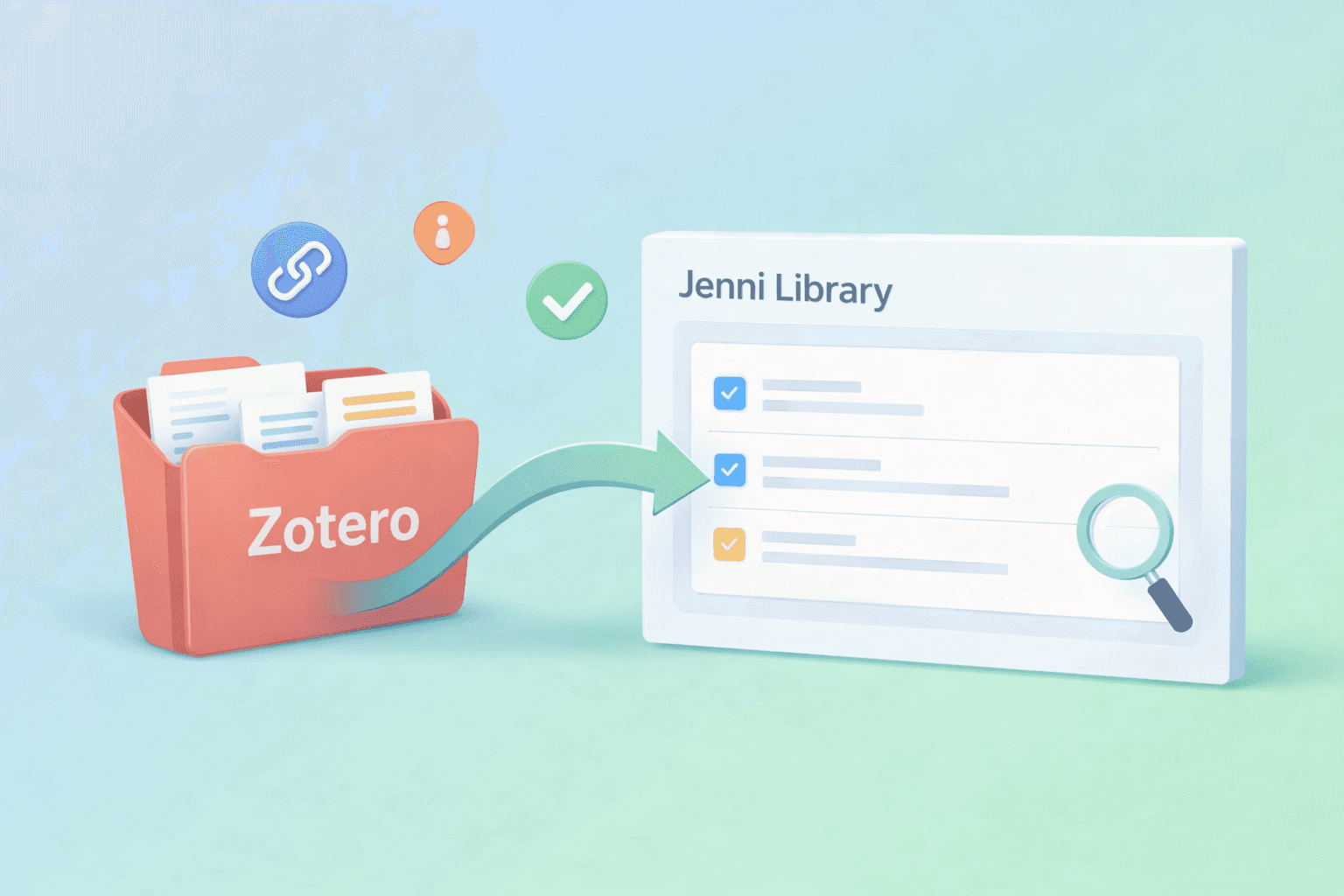
Zoteroのユーザーはすでに強力な文献ライブラリをお持ちですが、面倒なのは素材が一箇所にあり、執筆が別の場所で行われる場合です。その行き来によって、特に実際の執筆作業に集中しようとしているときに、すぐに作業の流れが途切れてしまいます。
このガイドでは、ZoteroのコレクションをJenniにインポートして、Jenniのライブラリにソースを表示させ、執筆中にいつでも参照できるようにする方法を学びます。
<CTA title="ZoteroライブラリをJenniと同期する" description="ZoteroコレクションをJenniにインポートして、執筆中にいつでもソースを参照できるようにします。" buttonLabel="今すぐライブラリを同期" link="https://app.jenni.ai/register" />
Jenni内でZoteroインポートが提供するもの
ZoteroのコレクションをJenniにインポートすると、基本的には既存の研究ライブラリを執筆しているのと同じ場所に持ち込むことになります。ドラフトの途中でタブを切り替えたりフォルダを探し回ったりする代わりに、ソースはすでにJenniの中にあり、必要なときにすぐに使える状態になります。
ZoteroコレクションをJenniにアップロードして、Jenniライブラリにソースとして表示させます。
執筆中もJenni内でそれらのソースにアクセスできるようにし、よりスムーズに参照できるようにします。
ドラフトが長くなるにつれて発生するタブの切り替えを減らし、参照文献をすっきりと整理します。
同期前の簡単な準備
インポートを開始する前に、間違ったフォルダをアップロードしたり、まだ必要のない雑然としたライブラリを取り込んだりしないよう、簡単なチェックを行うと役立ちます。
まず、どのZoteroコレクションをインポートしたいかを把握します。
オプションの簡単な整理:重複の削除、乱れたタイトルの修正、不要なソースの削除を行います。
そのコレクションに実際に使用している正しいZoteroアカウントにサインインできるか確認します。
<ProTip title="🗂️ クイックメモ:" description="まずは一つのZoteroコレクションから始めましょう。そうすることで、Jenniのライブラリが整理され、見やすくなります。" />
数分でZoteroをJenniに接続
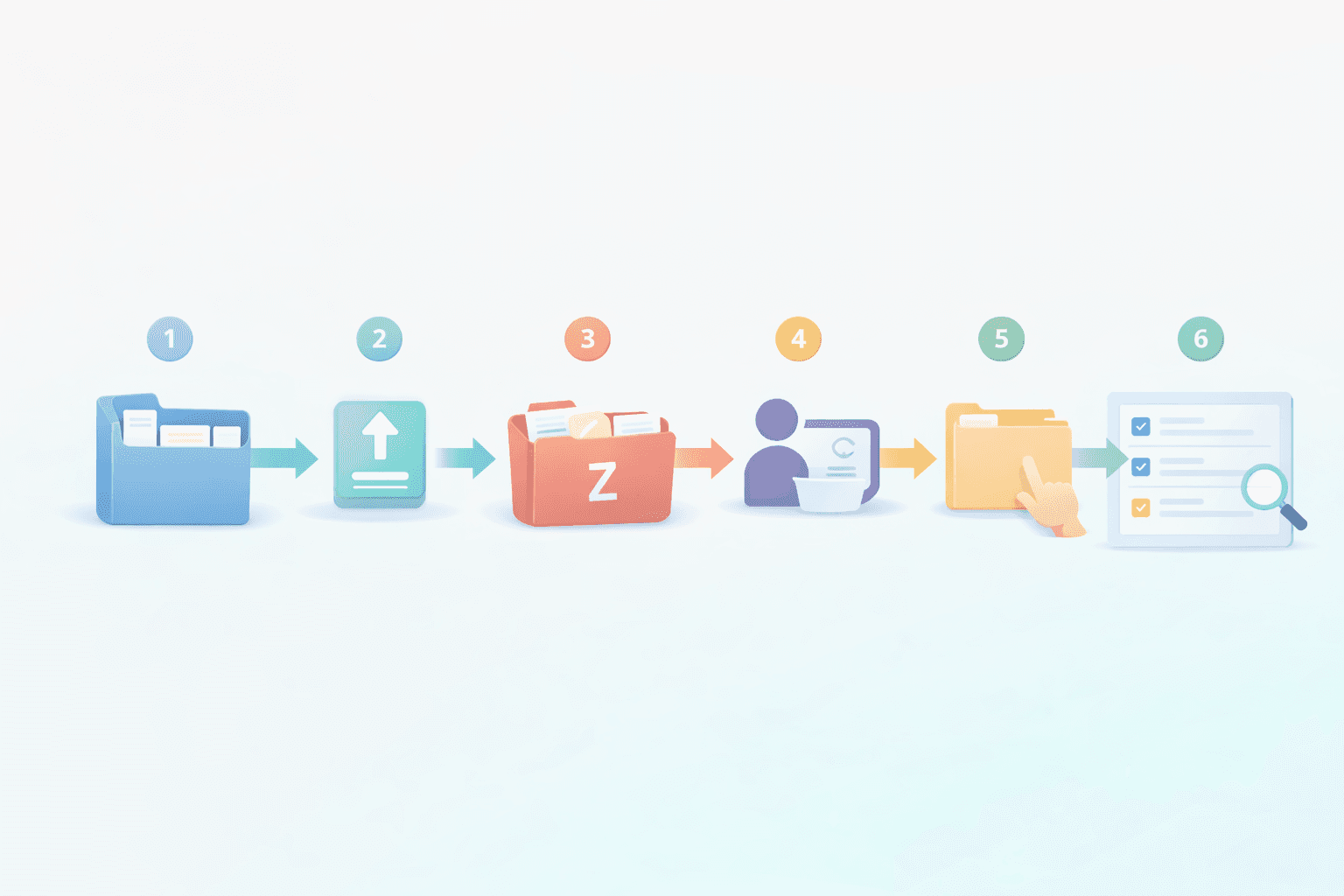
Jenniの「ライブラリ」を開きます。
アップロード矢印をクリックします。
Zoteroを選択します。
Zoteroアカウントにサインインします。
コレクションフォルダを選択します。
アップロードを完了し、Jenniライブラリにソースが表示されていることを確認します。
<ProTip title="✅ 注意点:" description="現在進めているプロジェクトに関連するコレクションをインポートして、より早くソースを参照できるようにしましょう。" />
よくある混乱しやすいポイントと応急処置
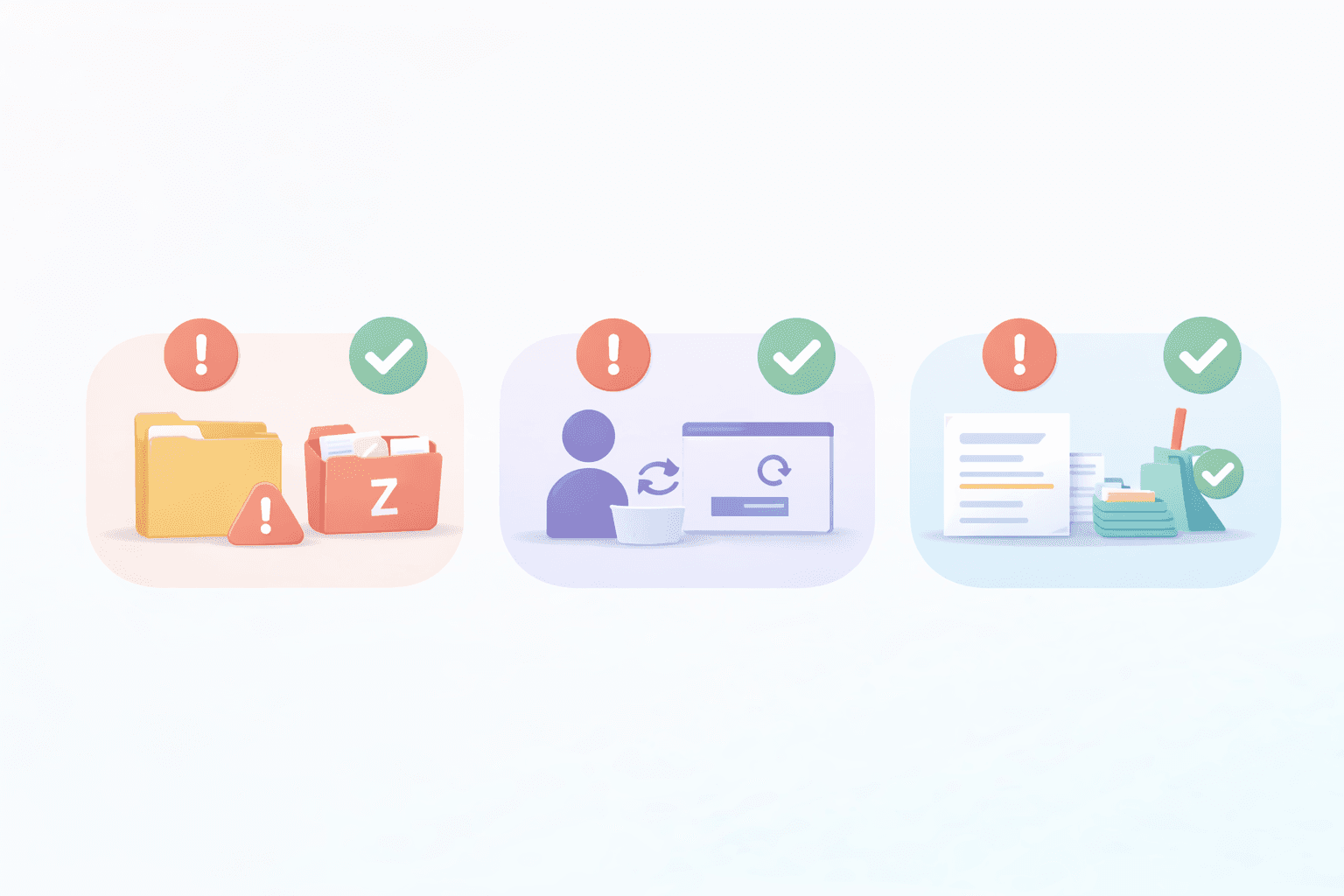
間違ったコレクションを選択した → 元に戻って正しいフォルダを選択し、再インポートします。
間違ったZoteroアカウントにサインインした → サインアウトして、コレクションを所有しているアカウントでログインし直します。
インポート後にライブラリが整理されていないと感じる → まずは焦点を絞った一つのコレクションからやり直し、後から追加するようにします。
他の方法でソースを取り込みたい場合は、Jenni AIライブラリにソースを追加する方法をご覧ください。
Zotero vs Mendeley、簡易選定ガイド
すでにコレクションやタグが構築されている場合はZoteroを選択してください。ワークフローがすでにそこにある場合はMendeleyを選択してください。どちらにしても、日々実際に使用しているライブラリをインポートして、Jenni内でソースが使える状態にしましょう。Jenniが両方のツールをどのようにサポートしているかの全体像については、研究者のためのZoteroとMendeleyの統合をご覧ください。
Mendeleyの操作手順については、MendeleyをJenni AIと併用してライブラリをインポートし、ソースを引用する方法をご覧ください。
ソースがJenniに入った後のシンプルな引用ワークフロー
Zoteroのコレクションがインポートされると、ソースはすでにJenniのライブラリに保存されているため、引用作業は「寄り道」ではなく、執筆の流れの一部のように感じられます。
Jenniでドラフトの作成を開始します。
執筆しながら、ライブラリからすでにインポートしたソースを取り込みます。
推敲中も一貫して引用文献を確認できるようにし、最後にすべてを再確認する手間を省きます。
文献レビューの多いプロジェクトに取り組んでいる場合、このライブラリ設定は系統的レビューのために研究ライブラリを整理する方法との相性が抜群です。
Zoteroのソースを執筆の流れに取り込む
ZoteroのコレクションをJenniにアップロードすれば、ドラフトを作成している間もソースが手元にある状態になり、参照が非常にスムーズになり、ツール間の行き来に費やす時間を短縮できます。
<CTA title="Zoteroのソースをドラフトに取り込む" description="焦点を絞ったZoteroコレクションをJenniにアップロードし、執筆や推敲の際にも引用文献を身近に置いておきましょう。" buttonLabel="ライブラリの準備を整える" link="https://app.jenni.ai/register" />
まずは焦点を絞った一つのコレクション(理想的には現在執筆中の論文に関連するもの)から小さく始めましょう。Jenniのライブラリが整理されて使いやすくなったのを確認してから、いつでも後からコレクションを追加することができます。