によって
ジャスティン・ウォン
—
Jenni AIライブラリにソースを追加する方法:Zotero、Mendeley、BibTeX、RIS、DOI、PDF

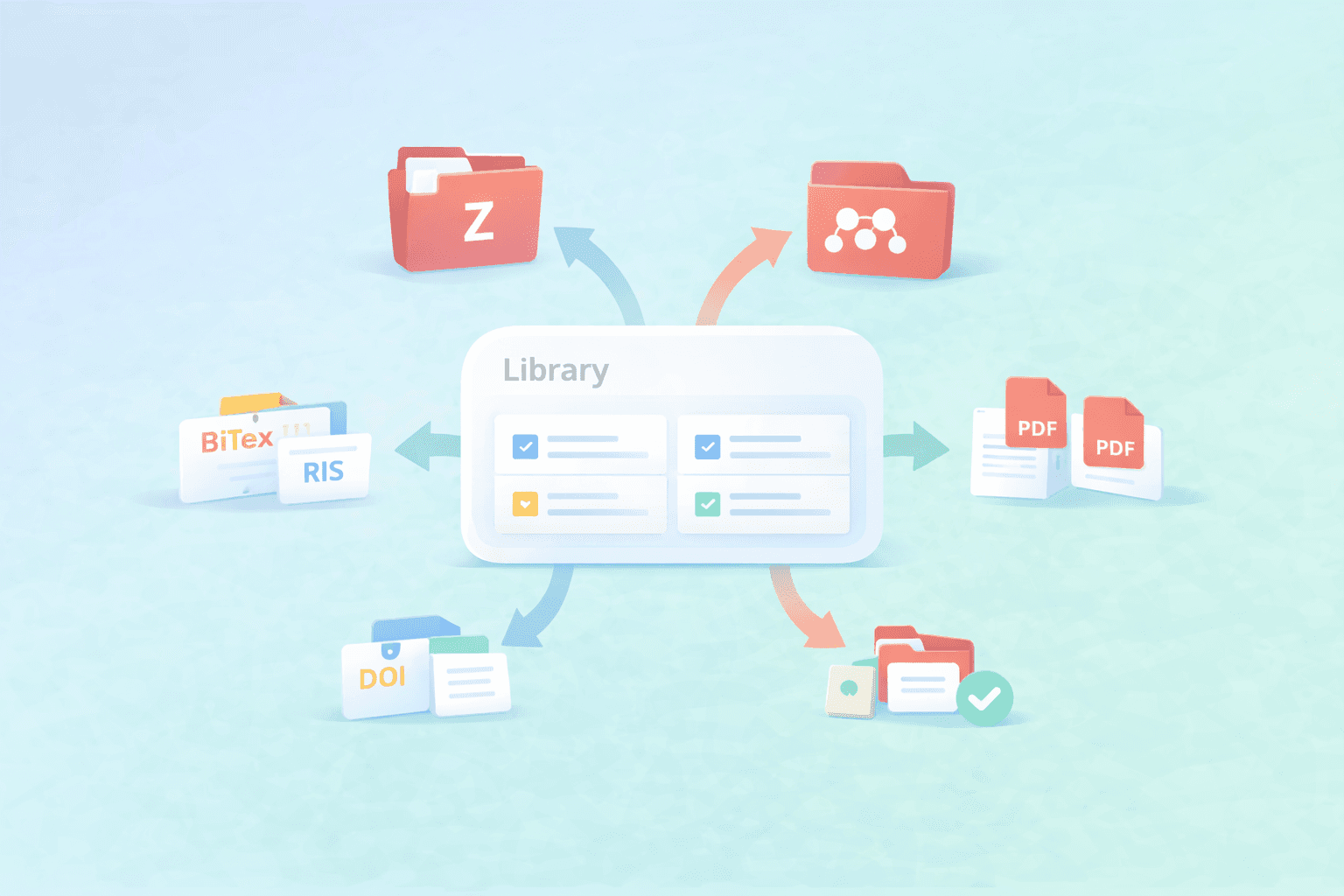
参考文献のソースはあらゆるところから得られます。Zoteroにあるもの、Mendeleyにあるもの、BibTeXやRISのエクスポートとして届くもの、時にはDOIやPDFしか手元にない場合もあります。そのような混在は普通のことですが、明確なインポート経路を決めずにソースを追加し続けると、すぐに乱雑になってしまいます。
このガイドでは、すでに手元にあるものに基づいて、Jenniライブラリにソースを追加する最適な方法を選択できるようサポートします。これにより、乱雑なメタデータを回避し、重複の多いインポートを減らし、執筆中に書き込んだ文献をより使いやすく保つことができます。
<CTA title="Jenniライブラリにソースを追加する" description="ライブラリをインポートするか、いくつかのファイルをアップロードして、執筆中に参考文献がすぐに使える状態にしましょう。" buttonLabel="ソースのインポートを開始する" link="https://app.jenni.ai/register" />
ここからスタート:手持ちの素材に最適なインポート方法を選ぶ
Jenniライブラリをきれいに保つ最も簡単な方法は、ソースがすでに存在するフォーマットに合わせたインポート方法から始めることです。すべてのデータを1つの経路に無理やり通すのではなく、最もクリーンなメタデータが得られ、後片付けが最小限で済むオプションを選びましょう。
クイック選択表
お持ちのもの | 最適な追加方法 | この方法が適している理由 |
Zoteroのライブラリまたはコレクション全体 | Zoteroインポート | すでに管理している整理されたコレクションに最適 |
Mendeleyのライブラリまたはフォルダ全体 | Mendeleyインポート | 既存のフォルダワークフローをそのまま維持できる |
データベースやツールからの文献エクスポート | BibTeXまたはRISアップロード | ポータブルで、通常はPDFよりもクリーン |
1つの論文リンクまたは文献 | DOI | 単発の追加時に迅速 |
いくつかの単体の論文 | PDFアップロード | 素早い追加に便利だが、メタデータの確認が必要な場合がある |
<ProTip title="🧭 クイックメモ:" description="最小限の後片付けで最もクリーンなメタデータを得たい場合は、PDFをアップロードする前に、まずZoteroまたはMendeleyのインポートから始めてください。" />
どの経路を使うべきか迷った場合は、まずは元のライブラリの構造を最も残せる方法をデフォルトにし、後から単発の追加にDOIやPDFを使用してください。
すでにライブラリがある場合は、ZoteroまたはMendeleyからインポートする
ソースがすでに文献管理ソフトで整理されている場合、そのライブラリからインポートするのが通常、Jenniにソースを取り込む最もクリーンな方法です。開始する前に利用可能な連携の概要を確認したい場合は、研究者のためのZoteroとMendeleyの連携 — Jenni AIをご覧ください。既存の構造をより多く維持でき、通常は後からメタデータを修正する時間を削減できます。
Zoteroインポート(コレクションがすでに整理されている場合に最適)
論文、プロジェクト、またはレビュー用に対象のコレクションがすでに思い通りにグループ化されている場合は、Zoteroインポートを選択してください。設定を再構築することなく、焦点を絞ったソース群を取り込みたい場合に強力な選択肢となります。
Jenniのライブラリを開きます。
アップロードの矢印をクリックします。
Zoteroを選択します。
サインインします。
コレクションを選択します。
アップロードし、ソースが表示されることを確認します。
Zoteroのインポートフローは以下のようになります:
詳細な手順については、Jenni AIとのZotero連携をご覧ください。
Mendeleyインポート(ワークフローがすでにMendeleyにある場合に最適)
Mendeleyでフォルダがすでに管理されており、そのワークフローをそのまま維持したい場合は、Mendeleyインポートを選択してください。現在のプロジェクトのソースがすでにそこにある場合、これが最も簡単な経路です。
Jenniのライブラリを開きます。
アップロードの矢印をクリックします。
Mendeleyを選択します。
サインインします。
コレクションフォルダを選択します。
アップロードし、ソースが表示されることを確認します。
Mendeleyのインポートフローは以下のようになります:
詳細な手順については、Jenni AIとのMendeley連携をご覧ください。
ZoteroやMendeleyでソースをすでに整理している場合は、まずそこから始めて、後から単発の追加に他のインポート方法を使用してください。
ソースがエクスポートデータである場合はBibTeXまたはRISを使用する
ソースがデータベースのエクスポートや他のツールから提供される場合、通常はBibTeXやRISを使用するのがJenniに取り込むクリーンな方法です。これらのフォーマットは引用データ用に構築されているため、ランダムなPDFを1つずつアップロードするよりも、構造化されたメタデータが含まれていることが多いです。
BibTeXまたはRISがより優れた選択肢となる場合
この方法は、完全な文献管理ソフトウェアのライブラリを同期するのではなく、引用データを移行する場合に最適です。
別のツールから切り替える場合
データベースからエクスポートする場合
共同研究者から引用文献を受け取る場合
1つのプロジェクト用に、ソースの特定のサブセットのみを移動する場合
ファイルをアップロードする前に確認すべきこと
ここで素早く確認しておくことで、特に多くのソースを一度にインポートする場合に、後からのクリーンアップの手間を省くことができます。
✅ タイトルのフォーマットが正常に見えるか
✅ 著者が記載されているか
✅ 出版年が正しいか
✅ 重複するエントリが明らかでないか
✅ ファイルがプロジェクトの範囲と一致しているか
<ProTip title="📌 注意点:" description="アップロード前にタイトル、著者、出版年をスポットチェックしましょう。今すぐ簡単なメタデータ確認を行うことで、後からの後片付けの手間を省けます。" />
Jenniライブラリにファイルをアップロードする
ここでは複雑なワークフローは必要ありません。シンプルに手順を進め、アップロード後に結果を確認してください。
データベースまたは文献管理ツールからBibTeXまたはRISファイルをエクスポートします。
Jenniライブラリを開きます。
アップロードをクリックします。
BibTeXまたはRISを選択します。
ファイルをアップロードし、ライブラリにソースが表示されることを確認します。
インポート後に不自然な点があれば、執筆を開始する前に簡単なメタデータのクリーンアップを行ってください。引用のトラブルを後から解きほぐすよりも、早い段階でソースの詳細を修正する方がはるかに簡単です。
素早い単発のソース追加にはDOIの追加またはPDFのアップロード
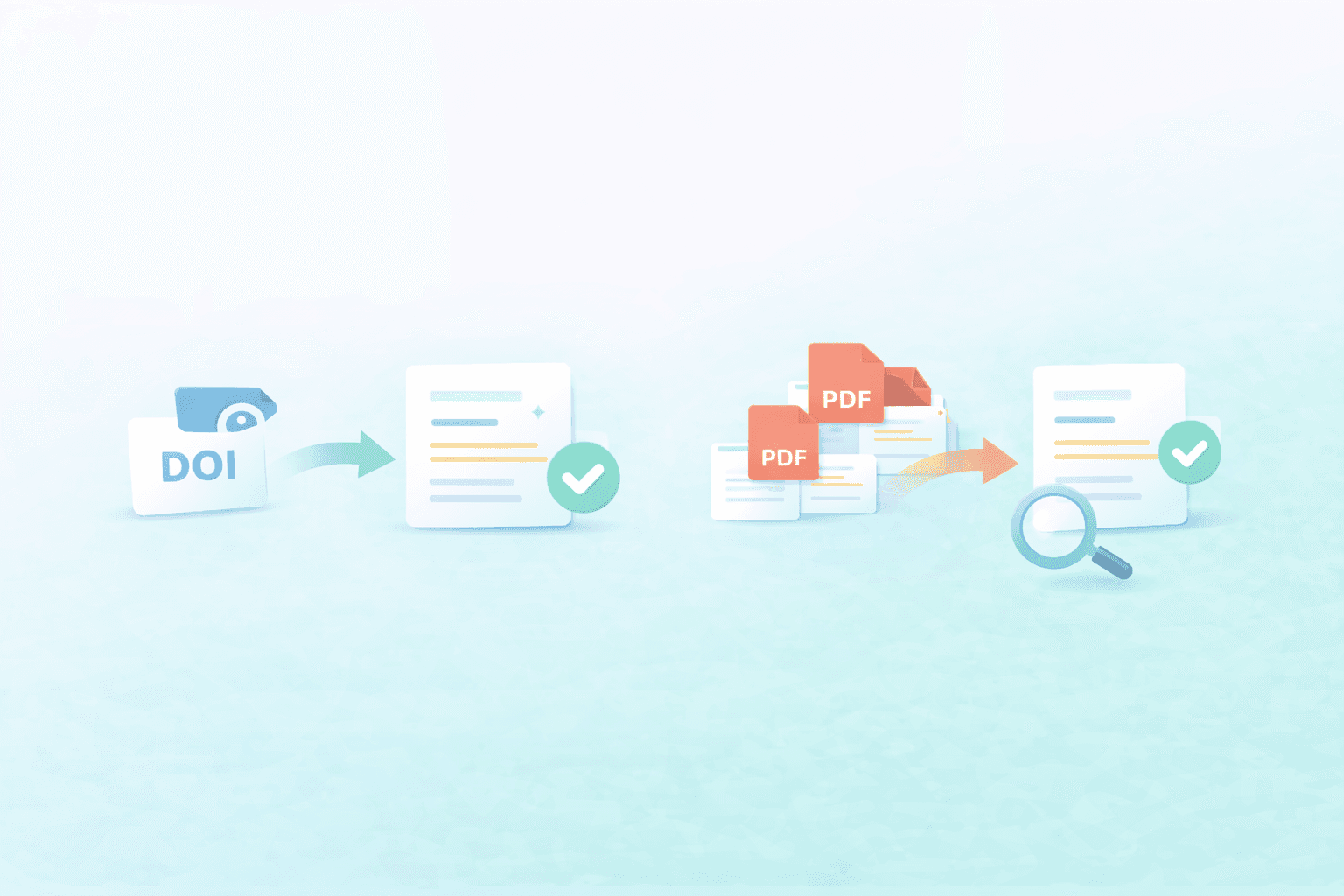
すべてのソースに完全なライブラリインポートが必要なわけではありません。1つの論文を素早く追加したいだけ、あるいは今取り組んでいるプロジェクトのためにいくつかのPDFを取り込みたいだけの時もあります。インポート後に簡単なメタデータチェックを行う限り、DOIとPDFのアップロードはこのような場合に便利です。
1つの論文がすぐに必要な場合はDOIを追加する
1つのソースを取り込むだけでよく、すでにDOIが手元にある場合に適したオプションです。JenniライブラリがDOIによるソース追加をサポートしている場合、ファイルを先にエクスポートすることなく論文を追加できる最速の方法の1つになります。
DOIをコピーします。
Jenniライブラリを開きます。
DOI追加方法を選択します。
DOIを貼り付けます。
メタデータが正しいことを確認します。
手元にあるのがPDFのみの場合はPDFをアップロードする
PDFのアップロードは、少量の論文パッケージや、素早く追加したい数個の単発ソースがある場合に効果的です。Zotero、Mendeley、BibTeX、RISなどのクリーンな経路が用意されていない場合の、実用的な代替策になります。
ただし、PDFのメタデータはばらつきがあることを念頭に置いておいてください。きれいにインポートされるPDFもありますが、タイトル、著者、出版情報の簡単な修正が必要になるものもあります。
✅ 最初は少量のバッチでアップロードする
✅ アップロード前に明確なファイル名を使用する
✅ インポート後にタイトルと著者のフィールドを確認する
✅ 明らかなメタデータの問題は早期に修正する
<ProTip title="🗂️ クイックヒント:" description="まずは少数のバッチでPDFをアップロードすると、ライブラリが乱雑になる前にメタデータのエラーを見つけやすくなります。" />
インポート後のJenniライブラリをきれいに保ち、引用をスムーズにする
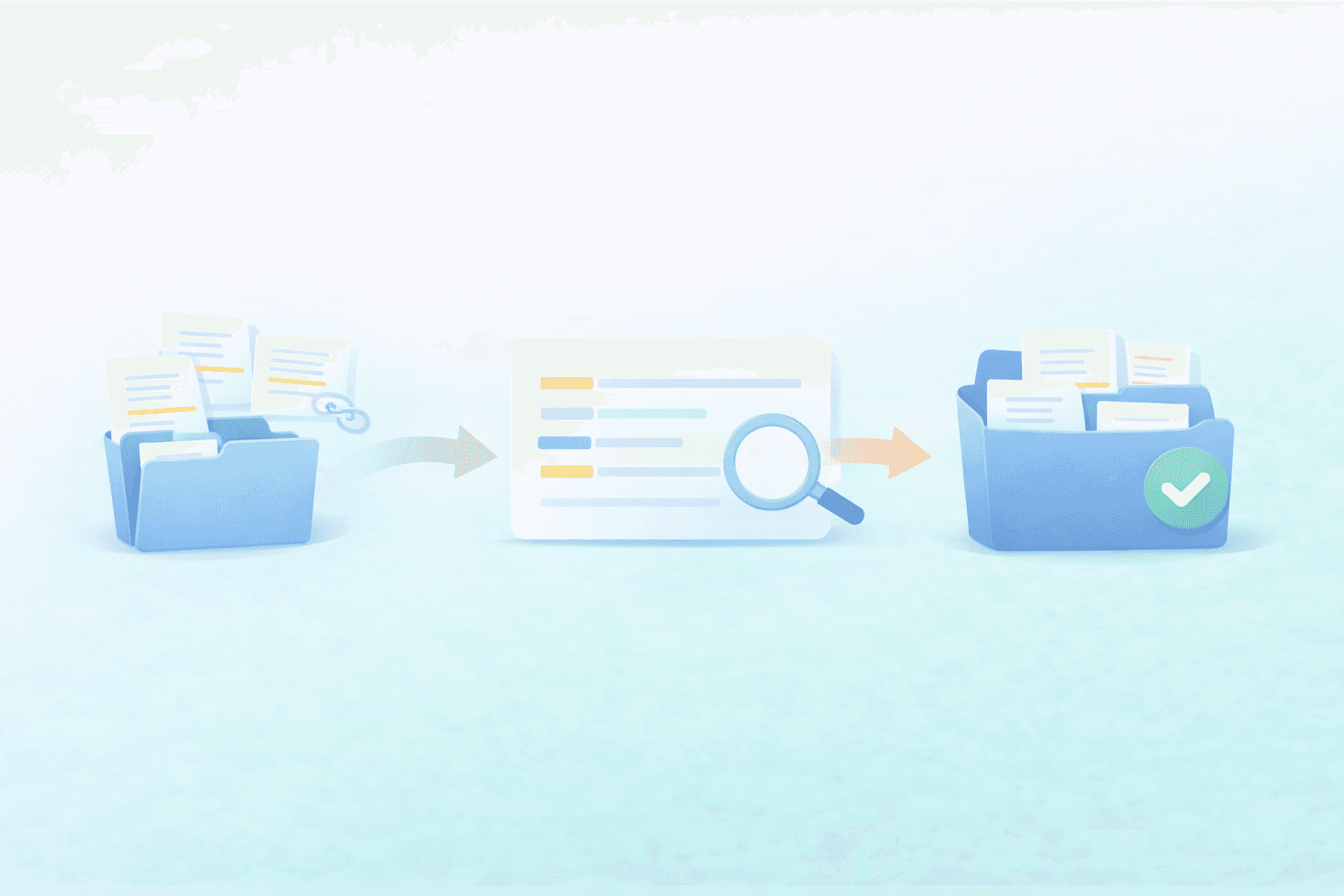
Jenniにソースを取り込むのは仕事の半分に過ぎません。本当のメリットは、ライブラリを十分にクリーンに保つことで、適切なソースを素早く見つけ、メタデータを信頼し、執筆の途中で作業を止めて整理することなく書き続けられることにあります。
コレクションをプロジェクトごとに絞り込む
整理されたライブラリは、スキャンしやすく、検証しやすく、執筆に深く集中しているときに引用するのが非常に簡単になります。すべてを一度に投げ込むのではなく、現在取り組んでいる内容を中心にソースをグループ化しましょう。
現在の論文、課題、またはレビュー用に1つのコレクションを維持します。
古いソースや無関係なソースは、実際に必要になった場合にのみ、後から追加します。
ライブラリが乱雑になる前に素早くクリーンアップする
✅ 明らかな重複は、溜まる前に削除する
✅ 新しく追加されたソースのタイトル、著者、出版年を確認する
✅ 乱雑な名前のPDFは早期にリネームし、後で見つけやすくする
✅ 現在のプロジェクトに属さない無関係なソースを取り除く
✅ インポートされたソースが実際に執筆中の内容と一致しているか確認する
新しいソースを追加するための習慣を作る
すべてを一度に投げ込むのではなく、新しいソースは少量のバッチで追加します。
インポート直後、ソースの内容がまだ頭に新しいうちに簡単なメタデータチェックを行います。
再び執筆を始める前に、それらを適切なプロジェクトコレクションに配置します。
<ProTip title="🧹 クリーンアップのヒント:" description="Jenniライブラリは、現在アクティブに執筆している内容に集中させましょう。小規模でクリーンなライブラリの方が引用が容易になります。" />
レビュー主導のプロジェクトに取り組んでいる場合、これは系統的レビューのために研究ライブラリを整理する方法と相性が良いです。
自分に合った方法でソースを追加し、ライブラリをクリーンに保つ
最適なインポート方法は、手元にあるもの(ZoteroやMendeleyのライブラリ、BibTeXやRISのエクスポート、DOI、いくつかのPDFなど)によって異なります。利用可能な中で最もクリーンな経路から始めて簡単なメタデータチェックを行うことで、執筆中にソースをより簡単に引用できるようになります。
<CTA title="Jenniにソースを取り込んで執筆を開始する" description="焦点を絞ったソース一式をJenniに追加して、構成作成中や推敲中も参照文献を整理された状態に保ちましょう。" buttonLabel="ライブラリを同期する" link="https://app.jenni.ai/register" />
まずは1つのプロジェクトコレクション、1つのエクスポートファイル、またはいくつかのPDFから小さく始めましょう。Jenniのライブラリがクリーンに整ったら、ワークフローを散らかすことなく、さらにソースを追加していくことができます。