بواسطة
Justin Wong
—
كيفية استخدام Zotero مع Jenni AI لمزامنة مكتبتك والاستشهاد بالمصادر

Justin Wong
مدير النمو
تخرجت بدرجة البكالوريوس في الأعمال العالمية والفنون الرقمية، مع تخصص فرعي في ريادة الأعمال. استمتع بدعم متميز مع Jenni AI لتسهيل مهام الكتابة الأكاديمية وتعزيز مهاراتك بطريقة جذابة!
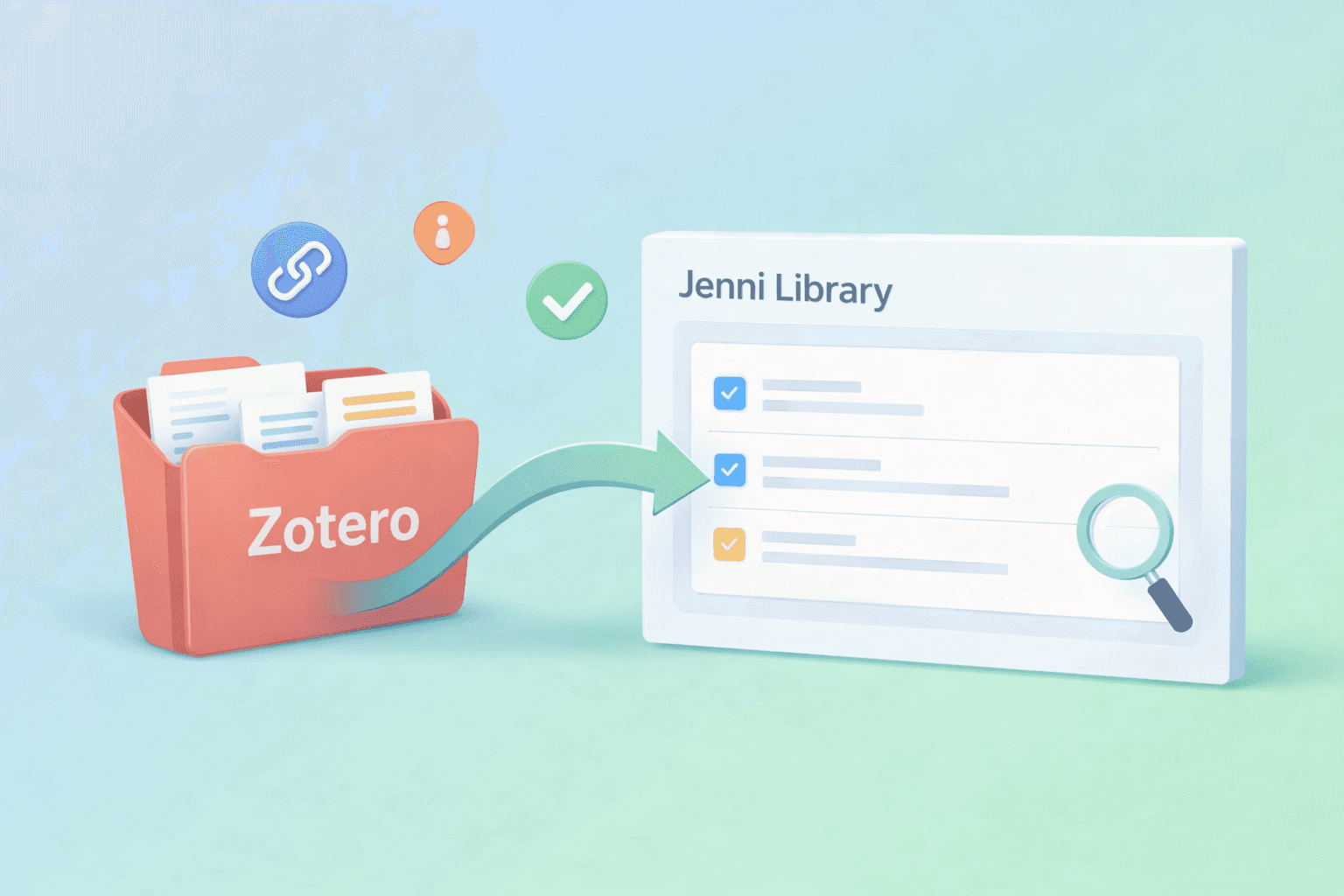
يملك مستخدمو Zotero بالفعل مكتبة قوية من المصادر، لكن الجزء المزعج هو عندما تكون مصادرُك في مكانٍ والكتابة في مكانٍ آخر. هذا التنقل ذهابًا وإيابًا يقطع تدفّقك بسرعة، خاصةً عندما تحاول التركيز على البحث نفسه.
في هذا الدليل، ستتعلّم كيفية استيراد مجموعة Zotero إلى Jenni حتى تظهر مصادرُك في مكتبة Jenni الخاصة بك وتكون جاهزة للاستشهاد بها أثناء الكتابة.
<CTA title="مزامنة مكتبة Zotero الخاصة بك مع Jenni" description="استورد مجموعة Zotero إلى Jenni حتى تصبح مصادرُك جاهزة للاستشهاد بها أثناء الكتابة." buttonLabel="مزامنة مكتبتي الآن" link="https://app.jenni.ai/register" />
ما الذي يمنحه لك استيراد Zotero داخل Jenni
عندما تستورد مجموعة Zotero إلى Jenni، فأنت في الأساس تنقل مكتبة البحث الحالية لديك إلى المكان نفسه الذي تكتب فيه. وبدلًا من التنقل بين الألسنة أو البحث داخل المجلدات أثناء إعداد المسودة، تكون مصادرُك موجودة بالفعل داخل Jenni وجاهزة متى احتجت إليها.
ارفع مجموعة Zotero إلى Jenni لتظهر في مكتبة Jenni الخاصة بك كمصادر
حافظ على سهولة الوصول إلى هذه المصادر داخل Jenni أثناء الكتابة، بحيث يصبح الاستشهاد بها أكثر سلاسة
قلّل التنقل بين الألسنة وحافظ على تنظيم مراجعك بشكل أفضل مع نمو مسودتك
تحضير سريع قبل المزامنة
قبل أن تبدأ الاستيراد، من المفيد إجراء فحص سريع حتى لا تنتهي بتحميل المجلد الخاطئ أو استيراد مكتبة غير مرتبة لا تحتاجها بعد.
اعرف أي مجموعة Zotero تريد استيرادها أولًا
تنظيف سريع اختياري: أزل التكرارات، وصحّح العناوين غير المرتبة، واحذف المصادر غير ذات الصلة
تأكد من أنك تستطيع تسجيل الدخول إلى حساب Zotero الصحيح الذي تستخدمه فعلًا لتلك المجموعة
<ProTip title="🗂️ ملاحظة سريعة:" description="ابدأ بمجموعة Zotero واحدة أولًا. فهذا يحافظ على مكتبة Jenni الخاصة بك أنظف وأسهل في التصفح." />
ربط Zotero بـ Jenni في بضع دقائق
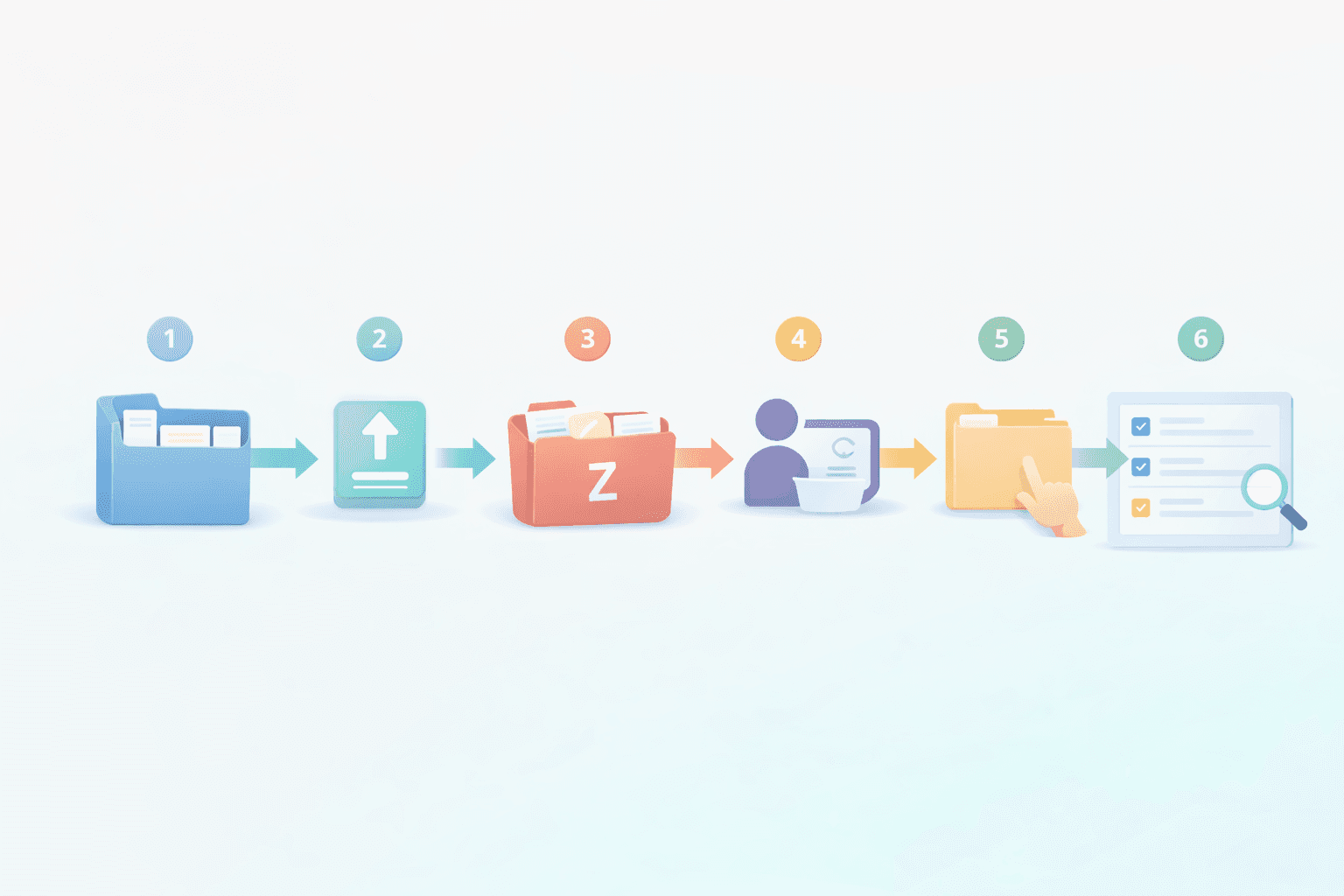
افتح المكتبة في Jenni.
انقر على سهم الرفع.
اختر Zotero.
سجّل الدخول إلى حساب Zotero الخاص بك.
اختر مجلد المجموعة.
ارفعه، ثم تأكد من ظهور المصادر في مكتبة Jenni الخاصة بك.
<ProTip title="✅ انتبه:" description="استورد المجموعة المرتبطة بمشروعك الحالي حتى تتمكن من البدء في الاستشهاد بالمصادر بسرعة أكبر." />
نقاط الالتباس الشائعة والحلول السريعة
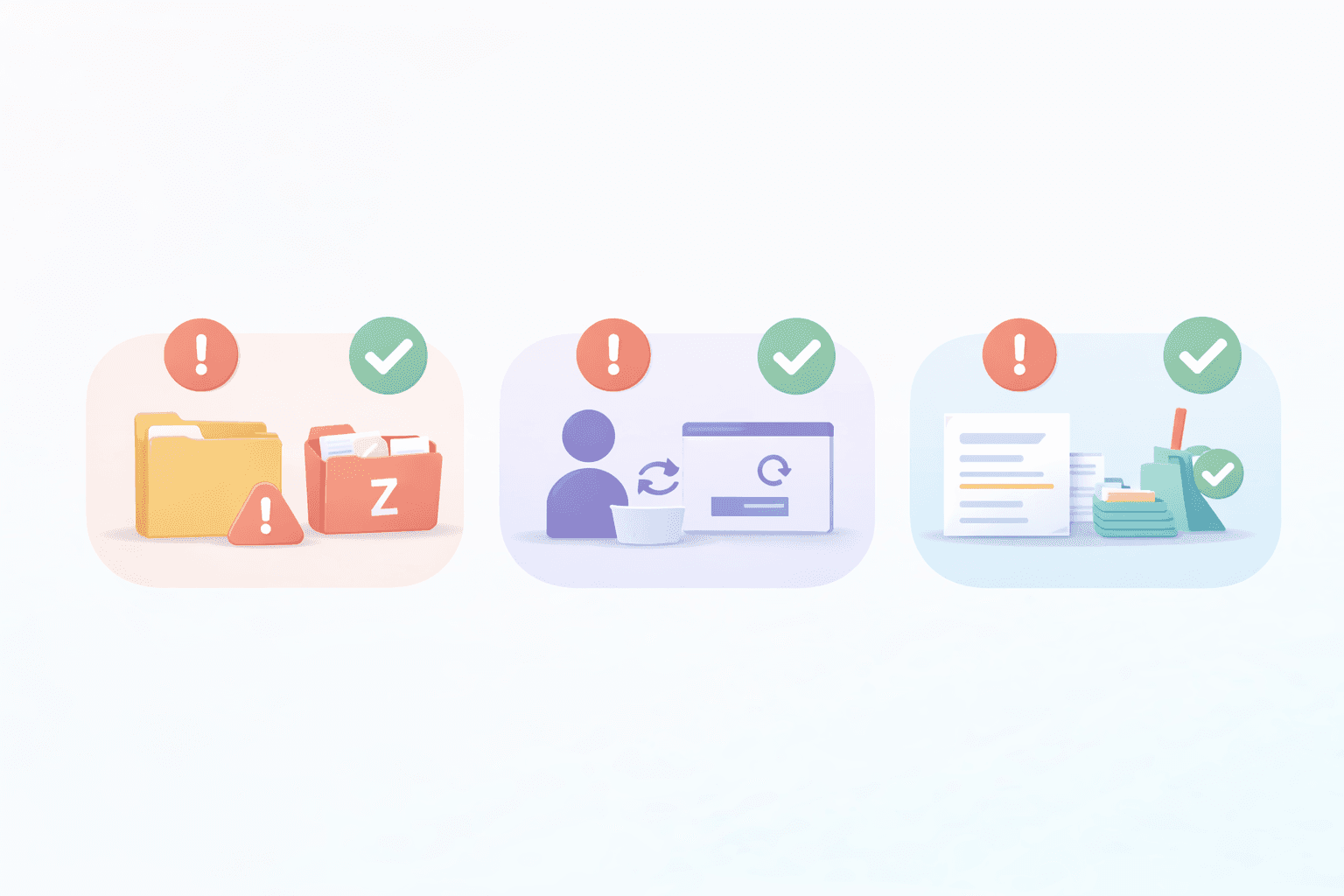
اخترت المجموعة الخطأ → ارجع واختر المجلد الصحيح، ثم أعد الاستيراد
سجّلت الدخول إلى حساب Zotero الخطأ → سجّل الخروج، ثم أعد محاولة تسجيل الدخول باستخدام الحساب الذي يملك المجموعة
تبدو المكتبة غير مرتبة بعد الاستيراد → ابدأ من جديد بمجموعة واحدة مركزة أولًا، ثم أضف المزيد لاحقًا
إذا كنت تريد طرقًا أخرى لإضافة المصادر، فراجع كيفية إضافة المصادر إلى مكتبة Jenni AI
Zotero أم Mendeley، إرشاد سريع
اختر Zotero إذا كانت مجموعاتك ووسومك موجودة فيه بالفعل. واختر Mendeley إذا كانت سيرتك العملية تعتمد عليه أصلًا. في كلتا الحالتين، استورد المكتبة التي تستخدمها يوميًا فعلًا حتى تكون مصادرُك جاهزة داخل Jenni. ولمحة أوسع عن كيفية دعم Jenni لكلا الأداتين، راجع تكامل Zotero وMendeley للباحثين.
للاطلاع على شرح Mendeley، راجع كيفية استخدام Mendeley مع Jenni AI لاستيراد مكتبتك والاستشهاد بالمصادر
سير عمل بسيط للاستشهاد بعد أن تصبح مصادرُك داخل Jenni
بمجرد استيراد مجموعة Zotero الخاصة بك، تصبح مصادرُك موجودة بالفعل في مكتبة Jenni، لذا يبدو الاستشهاد بها أقل كونه مهمة جانبية وأكثر كونه جزءًا طبيعيًا من تدفق الكتابة.
ابدأ مسودتك في Jenni.
اسحب المصادر التي استوردتها مسبقًا من مكتبتك أثناء الكتابة.
حافظ على اتساق المراجع أثناء المراجعة، حتى لا تضطر إلى إعادة التحقق من كل شيء في النهاية.
إذا كنت تعمل على مشروع يعتمد كثيرًا على المراجعات، فإن إعداد المكتبة هذا يتوافق جيدًا مع كيفية تنظيم مكتبة البحث الخاصة بك لمراجعة منهجية
انقل مصادر Zotero إلى تدفّق الكتابة لديك
بمجرد رفع مجموعة Zotero إلى Jenni، تصبح مصادرُك في مكانها أثناء إعداد المسودة، لذا يبدو الرجوع إليها أكثر سلاسة بكثير، وتَقضي وقتًا أقل في التنقل بين الأدوات.
<CTA title="انقل مصادر Zotero إلى مسودتك" description="ارفع مجموعة Zotero مركزة إلى Jenni، ثم احتفظ بمراجعك قريبة أثناء الكتابة والمراجعة." buttonLabel="جهّز مكتبتي الآن" link="https://app.jenni.ai/register" />
ابدأ على نطاق صغير بمجموعة واحدة مركزة أولًا، ويفضل أن تكون المرتبطة بمقالتك الحالية. وبعد أن تبدو هذه المجموعة مرتبة داخل مكتبة Jenni الخاصة بك، يمكنك دائمًا استيراد المزيد من المجموعات لاحقًا.