بواسطة
Justin Wong
—
كيفية استخدام Mendeley مع Jenni AI لاستيراد مكتبتك وتوثيق المصادر

Justin Wong
مدير النمو
تخرجت بدرجة البكالوريوس في الأعمال العالمية والفنون الرقمية، مع تخصص فرعي في ريادة الأعمال. استمتع بدعم متميز مع Jenni AI لتسهيل مهام الكتابة الأكاديمية وتعزيز مهاراتك بطريقة جذابة!

إذا كانت مصادرُك موجودةً في Mendeley، فقد يصبح التنقّل بين مكتبتك ومسودتك مزعجًا بسرعة. وينتهي بك الأمر إلى كسر تدفّق الكتابة لديك فقط لتتأكد من عنوان أو مؤلف أو الورقة التي كنت تقصد الاستشهاد بها.
في هذا الدليل، ستتعلّم كيفية استيراد مجموعة من Mendeley إلى Jenni حتى تظهر مصادرُك في مكتبة Jenni وتكون جاهزةً للاقتباس أثناء الكتابة، مما يجعل كتابةً أكاديميةً أكثر سلاسةً وتنظيماً.
<CTA title="استورد مكتبة Mendeley الخاصة بك إلى Jenni" description="ارفع مجموعة من Mendeley إلى Jenni لتصبح مصادرُك جاهزةً للاقتباس أثناء الكتابة." buttonLabel="جهّز مصادري" link="https://app.jenni.ai/register" />
ما الذي يتغيّر بعد استيراد Mendeley إلى Jenni

عندما تستورد مجموعة من Mendeley إلى Jenni، فأنت عمليًا تنقل مكتبتك الحالية إلى المكان نفسه الذي تكتب فيه. وبدلاً من التنقّل بين الأدوات أثناء إعداد المسودة، تبقى مصادرُك داخل Jenni وتظل سهلة الرجوع إليها كلما توسعت ورقتك.
تظهر مجموعة Mendeley الخاصة بك في مكتبة Jenni كمصادر
تقضي وقتًا أقل في التبديل بين الألسنة أو البحث في تطبيقٍ منفصل
تبقى مراجعك أسهل في الإدارة أثناء الصياغة والمراجعة
تحضير سريع لتجنّب الاستيراد الفوضوي
قبل أن تبدأ الاستيراد، أجرِ فحصًا سريعًا حتى تجلب المجلد الصحيح وتحافظ على نظافة مكتبة Jenni لديك.
اختر مجلد Mendeley واحدًا تحتاجه فعلًا لمشروعك الحالي
قم بتنظيف سريع إذا لزم الأمر: أزل التكرارات، وأرشف الأوراق غير ذات الصلة، ونظّم مجلداتك
تأكّد من إمكانية تسجيل الدخول إلى حساب Mendeley الصحيح
<ProTip title="🧼 ملاحظة سريعة:" description="ابدأ أولًا بمجموعة Mendeley واحدة ومركّزة. يمكنك استيراد المزيد لاحقًا بعد أن يبدو كل شيء مرتبًا داخل Jenni." />
خطوة بخطوة: استيراد مكتبة Mendeley إلى Jenni
افتح المكتبة في Jenni
انقر على سهم الرفع
اختر Mendeley
سجّل الدخول إلى حساب Mendeley الخاص بك
اختر مجلد المجموعة
ارفعها وتحقّق من ظهورها داخل Jenni
<ProTip title="📁 تنبيه سريع:" description="إذا كانت لديك عدة مجلدات، فاستورد المجلد المرتبط بورقتك الحالية حتى تبقى مكتبة Jenni سهلة التصفّح." />
ينبغي أن ترى الآن مصادرَك المستوردة داخل مكتبة Jenni.
مشكلات شائعة عند استيراد Mendeley (حلول سريعة)
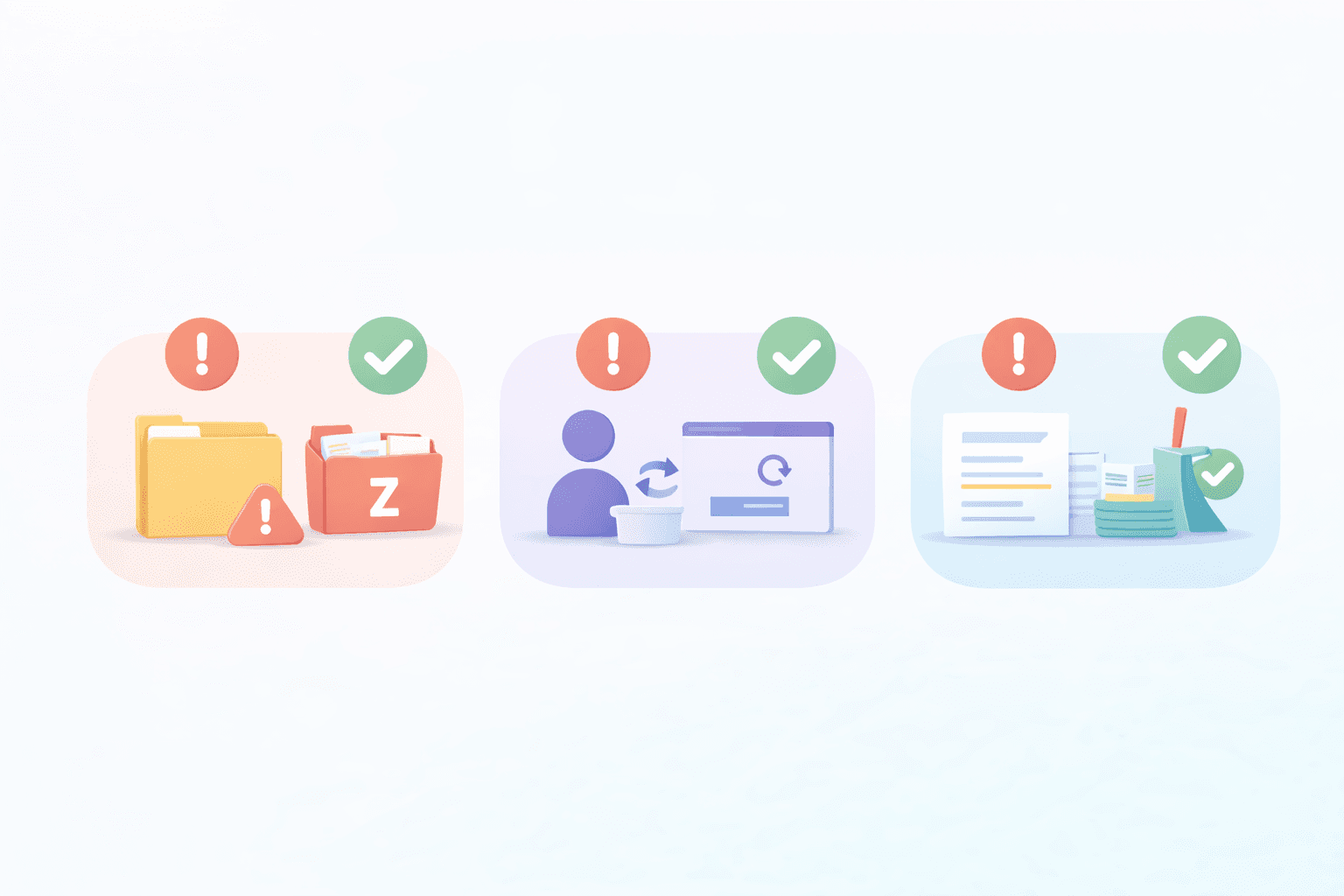
تم استيراد المجلد الخطأ → أعد محاولة الاستيراد واختر المجموعة الصحيحة
تم تسجيل الدخول إلى الحساب الخطأ → سجّل الخروج، ثم سجّل الدخول مرة أخرى باستخدام الحساب الذي يملك المجلد
تبدو المكتبة كبيرة جدًا → ابدأ أولًا بمجلد مشروع واحد، ثم استورد المزيد لاحقًا
إذا كنت تريد طرقًا بديلة لإضافة المصادر، فاطّلع على كيفية إضافة المصادر إلى مكتبة Jenni AI: Zotero وMendeley وBibTeX وRIS وDOI وملفات PDF
Mendeley أم Zotero، أيهما أنسب لك؟
إذا كنت تدير مجموعاتك أصلًا في Mendeley، فاستمر معه. وإذا كان المتعاونون معك يعملون في Zotero، فقد يكون من الأسهل التوافق معهم حتى تصبح المشاركة وتسليم المهام أكثر سلاسة. في كلتا الحالتين، أفضل خيار هو الذي ستحافظ على تحديثه فعليًا، لأنه سيكون المكتبة التي تريدها داخل Jenni. ولرؤية أوضح لكيفية دعم Jenni للأداتين، راجع تكامل Zotero وMendeley للباحثين.
للاطّلاع على شرح Zotero، راجع تكامل Zotero مع Jenni AI
إذا كنت تعمل على مشروع يعتمد كثيرًا على المراجعات، فإن هذا الإعداد يتكامل جيدًا مع كيفية تنظيم مكتبة البحث الخاصة بك لمراجعة منهجية
سير كتابة بسيط بعد إدخال مصادر Mendeley إلى Jenni
الآن بعد أن أصبحت مصادر Mendeley داخل مكتبة Jenni، يمكنك الحفاظ على انسيابية الكتابة من دون التنقّل ذهابًا وإيابًا للبحث عن المراجع.
ابدأ مسودتك في Jenni.
استعن بالمصادر من مكتبتك المستوردة أثناء الكتابة.
حافظ على اتساق المراجع أثناء المراجعة، حتى لا تضطر إلى إصلاح كل شيء في النهاية.
أدخل مصادر Mendeley في تدفّق كتابتك
بمجرد استيراد مجموعة من Mendeley إلى Jenni، تكون مصادرُك جاهزةً بالفعل أثناء إعداد المسودة، فيصبح الاستشهاد بها أكثر سلاسة، وتقلّ حاجتك إلى التنقّل بين الأدوات.
<CTA title="أدخل مصادر Mendeley في مسودتك" description="استورد مجموعة Mendeley مركزة إلى Jenni حتى تبقى مراجعك قريبة منك أثناء الكتابة والمراجعة." buttonLabel="أدخل مكتبتي إلى Jenni" link="https://app.jenni.ai/register" />
ابدأ أولًا بمجلد مشروع واحد، وهو المجلد المرتبط بما تكتبه الآن. وبعد أن يبدو مرتبًا داخل مكتبة Jenni، يمكنك دائمًا استيراد المزيد من المجلدات لاحقًا.