От
Нейтан Ойюнг
—
Как организовать исследовательскую библиотеку для систематического обзора

Нейтан Ойюнг
Старший бухгалтер в EY
Получила степень бакалавра в области бухгалтерского учета, окончила аспирантуру по специальности «Бухгалтерский учет»
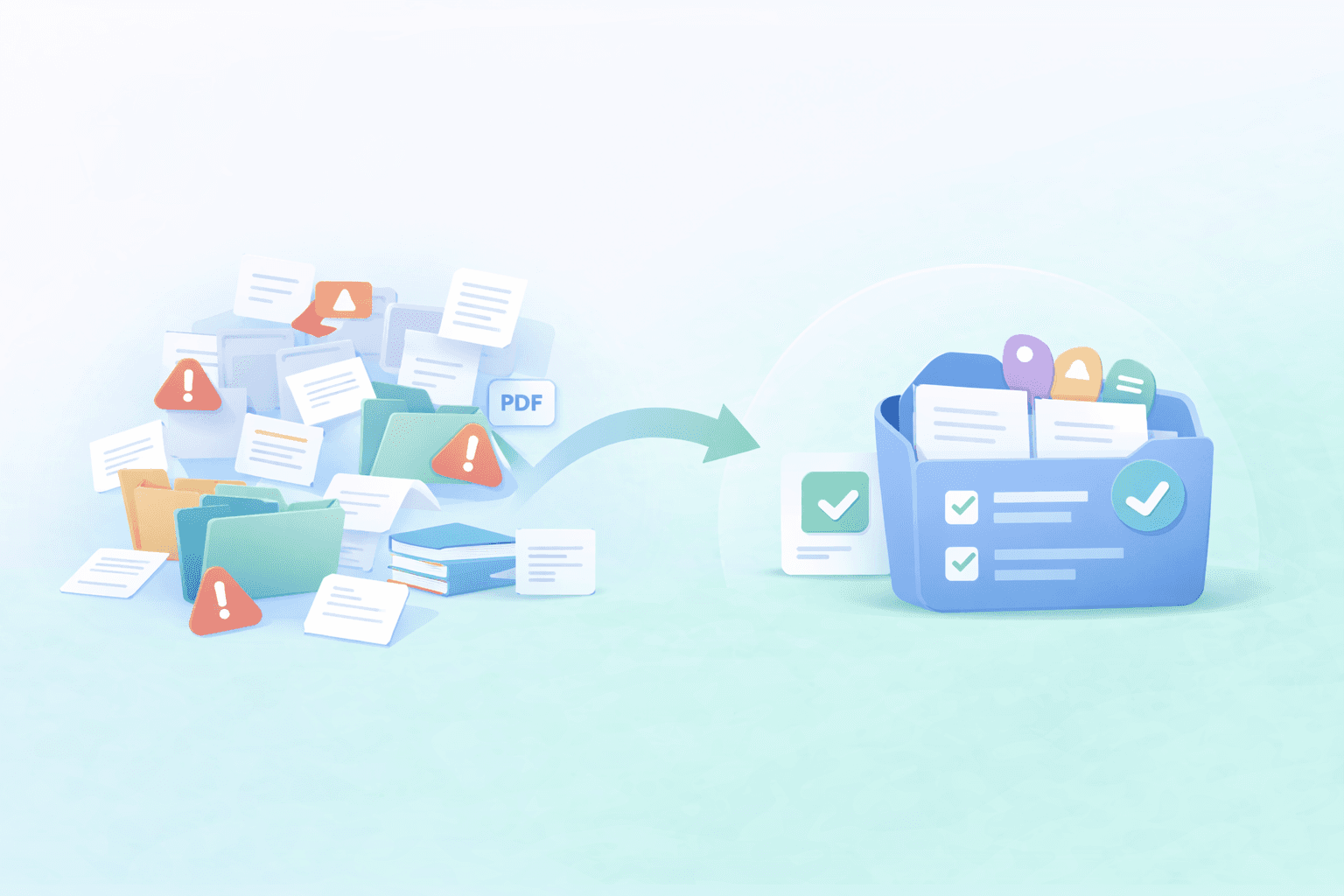
Систематические обзоры быстро превращают обычную библиотеку источников в хаос. Вы собираете статьи из нескольких баз данных, в итоге повсюду обнаруживаются дубликаты, вы разрываетесь между решениями по отбору, и каким-то образом нужная версия всегда оказывается той, которую невозможно найти непосредственно в процессе написания работы.
В этом руководстве вы узнаете о простой структуре библиотеки, которая подходит для большинства обзоров, о нескольких привычках по наведению порядка, которые сэкономят вам часы работы в будущем, а также о том, как перенести структурированную коллекцию обзоров в Jenni — обзор вариантов импорта см. в статье Интеграция Zotero и Mendeley для исследователей — Jenni AI — чтобы ваши источники было легко находить и ссылаться на них во время написания текста.
<CTA title="Организуйте источники вашего обзора в Jenni" description="Импортируйте структурированную коллекцию, чтобы источники вашего систематического обзора было легко находить и использовать в качестве ссылок во время написания работы." buttonLabel="Синхронизировать мою библиотеку" link="https://app.jenni.ai/register" />
Почему систематические обзоры превращают библиотеки в хаос
Систематические обзоры — это совершенно другой уровень сложности. Вы не просто сохраняете статьи, вы отслеживаете весь путь принятия решений. Если вы хотите иметь четкую основу для документирования процесса, руководства по составлению систематических обзоров, такие как PRISMA, помогают поддерживать последовательность отбора и отчетности.
Дубликаты накапливаются из нескольких баз данных
В систематическом обзоре вы собираете одно и то же исследование из разных источников, поэтому дубликаты просачиваются даже тогда, когда вам кажется, что вы предельно аккуратны.
Одна и та же статья отображается с немного отличающимися метаданными (регистр в названии, формат имени автора, сокращения названий журналов)
Со временем вы импортируете несколько файлов экспорта, а более старые версии так и не удаляются
PDF-файлы сохраняются отдельно от записей цитирования, в результате чего вы получаете дублирующие записи, которые выглядят как не связанные между собой
Решения по отбору отделяются от самого источника
Вы проводите отбор в одном месте, храните цитаты в другом, а решения фиксируете в таблице где-то еще. Через неделю становится трудно вспомнить, почему тот или иной источник был исключен, или проверяли ли вы его уже.
Хаос в PDF-файлах мешает доверять собственным цитатам
Быстрый чек-лист для выявления типичных проблем на ранней стадии:
✅ PDF-файлы сохранены со случайными именами вместо названия исследования или фамилии первого автора
✅ Смешаны несколько версий одной и той же статьи (препринт и опубликованная версия)
✅ Отсутствует полный текст, из-за чего приходится снова и снова открывать одну и ту же аннотацию
✅ Заметки хранятся отдельно от библиографической записи, из-за чего теряется контекст
Простая структура библиотеки, которая подходит для большинства обзоров

Коллекции, соответствующие этапам вашего обзора
Вот простая структура, которую вы можете скопировать и настроить под свой обзор:
На отбор
Включено
Исключено
Контекст (Background)
Методология и отчетность
Система тегов, обеспечивающая последовательность
Теги — это то, что сохраняет ваше спокойствие по мере роста библиотеки. Сделайте их простыми и используйте один и тот же шаблон с первого дня.
Популяция, вмешательство, результат (PICO)
Тип исследования
Статус отбора
Требуется полный текст
Статус оценки качества
Правило именования PDF-файлов и заметок
Придерживайтесь единообразия в именовании, чтобы вы могли доверять файлам, которые открываете.
Используйте один формат для имен файлов (автор, год, краткое название)
Связывайте заметки с тем же шаблоном именования, что и у PDF-файла
Если вы сохраняете несколько версий, четко обозначайте их (препринт или опубликованная версия)
<ProTip title="🧠 Краткая заметка:" description="Если вам нужна самая простая настройка, начните всего с двух коллекций: 'На отбор' и 'Включено'. Расширяйте структуру позже, когда рабочий процесс стабилизируется." />
Процедура очистки, которая сэкономит часы работы в будущем
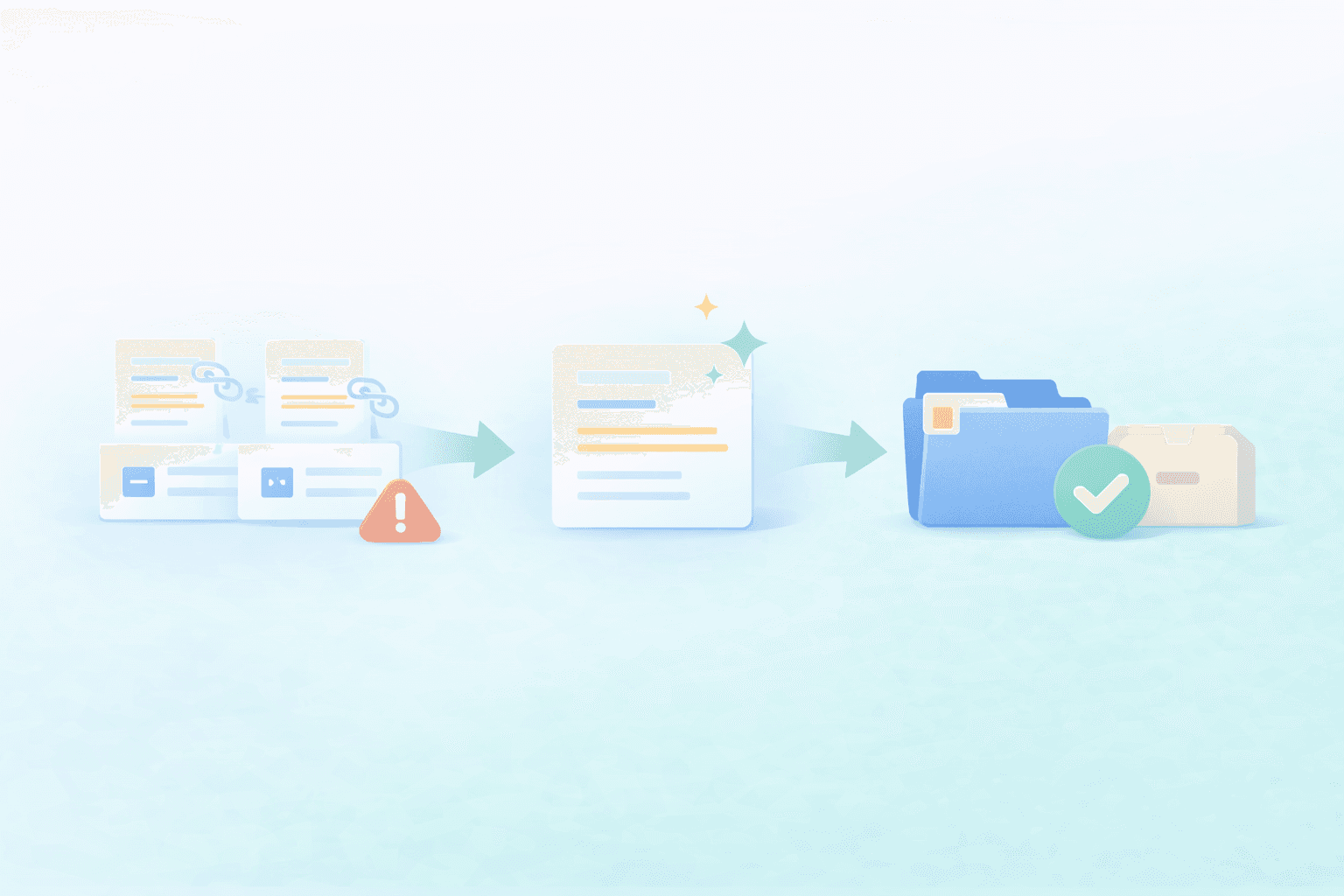
Удаление дубликатов перед импортом
Быстрая проверка на дубликаты определенно стоит того, так как они мешают процессу отбора и заставляют сомневаться в том, что вы уже включили в работу.
✅ Проверьте список на наличие очевидных дублирующихся названий
✅ Убедитесь, что один и тот же DOI не встречается дважды
✅ Объедините записи, если в одной из них метаданные заполнены лучше
✅ Сохраните наиболее полную версию PDF, остальные отправьте в архив
✅ Сделайте финальную выборочную проверку вашей коллекции «Включено»
Сократите библиотеку до рамок обзора
Не стоит импортировать всю свою многолетнюю библиотеку просто потому, что она у вас есть. Систематический обзор работает наиболее эффективно, когда ваша библиотека точно соответствует масштабу того, что вы отбираете и пишете прямо сейчас.
Импортируйте только то, что вы активно анализируете или о чем пишете в данный момент
Храните архивную папку за пределами основной коллекции обзора
Сохраняйте единый источник истины
Одна качественная и актуальная коллекция обзора лучше, чем пять наполовину обновленных. Когда ваши решения по отбору, PDF-файлы и заметки ссылаются на одно и то же место, этап написания работы становится гораздо менее болезненным.
<ProTip title="🧹 Совет по очисткеш:" description="Импортируйте только те источники, которые вы сейчас активно отбираете или о которых пишете. Небольшие коллекции легче просматривать и на них проще ссылаться." />
Если вы хотите узнать о других способах добавления источников в Jenni, помимо синхронизации библиотек, ознакомьтесь со статьей Как добавить источники в библиотеку Jenni AI: Zotero, Mendeley, BibTeX, RIS, DOI, PDF
Быстрый перенос коллекции обзора в Jenni
После того как ваша коллекция ценных источников будет очищена, перенесите ее в Jenni, чтобы они были под рукой во время написания работы. Вы можете выполнить импорт с помощью интеграции Zotero с Jenni AI или интеграции Mendeley с Jenni AI, в зависимости от того, где сейчас хранится ваша библиотека.
Откройте вкладку Библиотека (Library) в Jenni.
Нажмите на стрелку загрузки.
Выберите Zotero или Mendeley.
Войдите в свою учетную запись.
Выберите нужную коллекцию для обзора.
Загрузите файлы и убедитесь, что источники появились в вашей библиотеке Jenni.
<ProTip title="📁 Обратите внимание:" description="Сначала импортируйте коллекцию, связанную с вашим текущим обзором. Вы всегда сможете добавить больше папок позже, когда все будет структурировано." />
Поддерживайте чистоту библиотеки систематического обзора с первого дня
Простая структура, быстрая очистка и целенаправленный импорт в Jenni помогут вам в работе над систематическим обзором. Если ваши источники организованы еще до начала работы над черновиком, вам будет намного проще находить нужное, сохранять последовательность и избегать хаоса в цитировании на последующих этапах.
<CTA title="Держите источники вашего обзора в чистоте и готовности" description="Импортируйте структурированную коллекцию обзоров в Jenni, чтобы ваши источники оставались организованными во время написания и редактирования черновика." buttonLabel="Импортировать мои источники" link="https://app.jenni.ai/register" />
Начните с коллекции для одного проекта — той, которая связана с вашим текущим обзором. Как только вы убедитесь в ее чистоте и стабильности, вы сможете расширить структуру, добавить новые коллекции и продолжить масштабирование, не опасаясь, что библиотека снова превратится в хаос.