От
Джастин Вонг
—
Как добавить источники в библиотеку Jenni AI: Zotero, Mendeley, BibTeX, RIS, DOI, PDF-файлы

Джастин Вонг
Руководитель отдела маркетинга и роста
Получила степень бакалавра в области глобального бизнеса и цифровых искусств, а также дополнительную специализацию в сфере предпринимательства
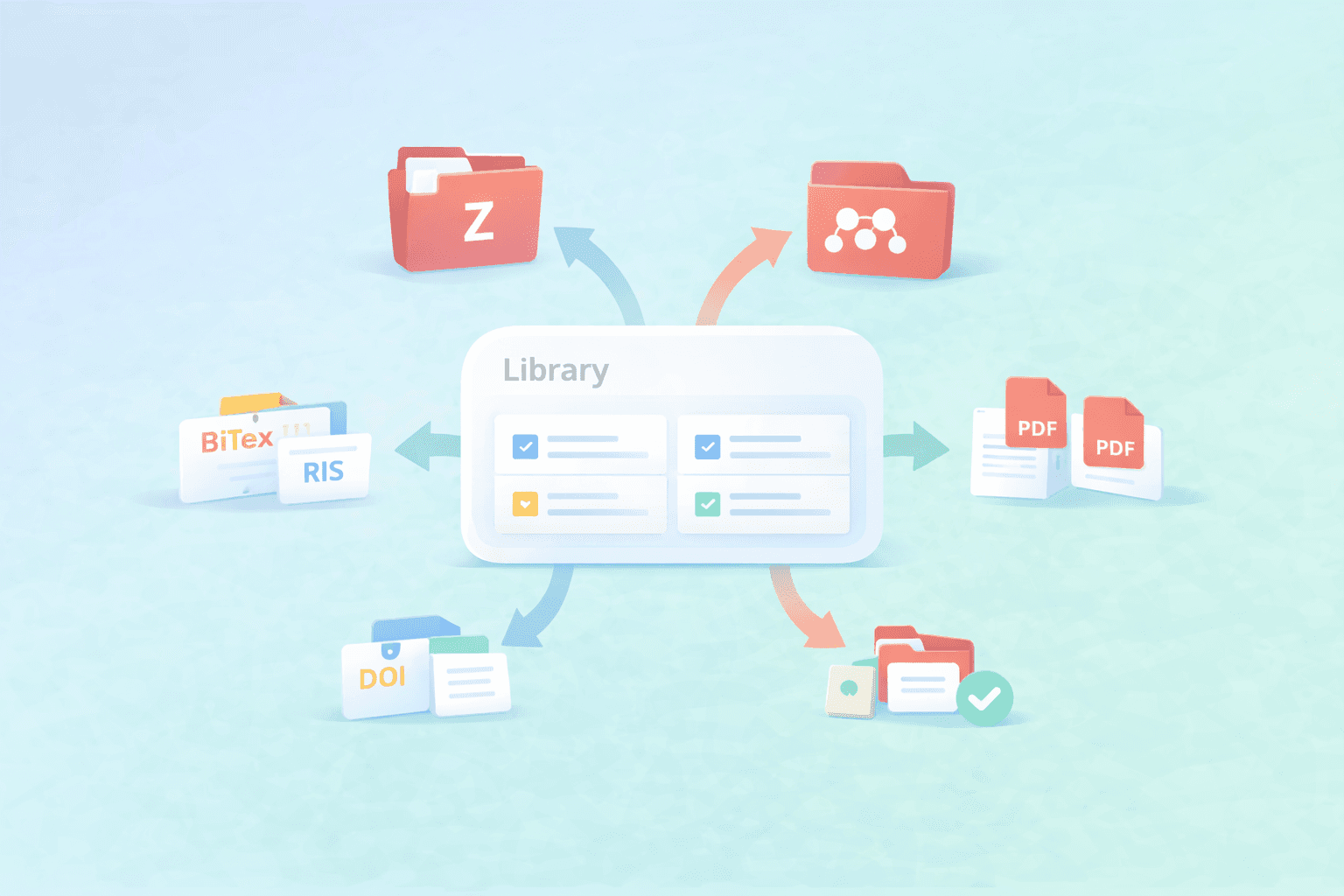
Источники поступают отовсюду. Некоторые хранятся в Zotero, другие — в Mendeley, третьи приходят в виде файлов экспорта BibTeX или RIS, а иногда у вас есть только DOI или PDF. Такое смешение — это нормально, но всё это может быстро превратиться в хаос, если добавлять источники без четкого пути импорта.
Это руководство поможет вам выбрать лучший способ добавления источников в библиотеку Jenni на основе того, что у вас уже есть, чтобы избежать путаницы в метаданных, сократить импорт дубликатов и упростить работу со ссылками во время написания.
<CTA title="Добавьте свои источники в библиотеку Jenni" description="Импортируйте свою библиотеку или загрузите несколько файлов, чтобы ваши ссылки были готовы к использованию во время написания." buttonLabel="Начать импорт источников" link="https://app.jenni.ai/register" />
Начните здесь: выберите лучший метод импорта для того, что у вас уже есть
Самый простой способ держать библиотеку Jenni в чистоте — начать с метода импорта, который соответствует формату, в котором уже хранятся ваши источники. Вместо того чтобы пропускать всё через один путь, выберите вариант, который обеспечит вам самые чистые метаданные с минимальными затратами на очистку.
Таблица быстрого выбора
Что у вас есть | Лучший способ добавить это | Почему этот метод хорошо работает |
Полная библиотека или коллекция Zotero | Импорт из Zotero | Лучше всего подходит для организованных коллекций, которые вы уже ведете |
Полная библиотека или папка Mendeley | Импорт из Mendeley | Сохраняет неизменным ваш текущий рабочий процесс с папками |
Экспорт цитирования из базы данных или инструмента | Загрузка BibTeX или RIS | Портативный формат, который обычно чище, чем файлы PDF |
Ссылка на одну статью или источник | DOI | Быстро для единичных добавлений |
Несколько отдельных статей | Загрузка PDF | Полезно для быстрого добавления, но метаданные могут потребовать проверки |
<ProTip title="🧭 Краткое примечание:" description="Если вы хотите получить максимально чистые метаданные с минимальной очисткой, начните с импорта из Zotero или Mendeley, прежде чем пробовать загрузку PDF." />
Если вы не уверены, какой путь использовать, по умолчанию отдайте предпочтение методу, который сначала сохраняет больше структуры вашей исходной библиотеки, а позже используйте DOI или PDF для единичных добавлений.
Импортируйте из Zotero или Mendeley, если у вас уже есть библиотека
Если ваши источники уже организованы в менеджере ссылок, импорт из этой библиотеки обычно является самым чистым способом переноса их в Jenni. Если вы хотите получить обзор доступных интеграций перед началом работы, ознакомьтесь с Интеграция Zotero и Mendeley для исследователей — Jenni AI. Вы сохраните большую часть структуры, и в дальнейшем вам потребуется меньше времени на исправление метаданных.
Импорт из Zotero (лучше всего, когда ваши коллекции уже организованы)
Выбирайте импорт из Zotero, когда ваши коллекции уже сгруппированы так, как вам нужно для статьи, проекта или обзора. Это отличный вариант, когда вы хотите перенести целенаправленный набор источников без перестройки всей структуры.
Откройте Библиотеку в Jenni.
Нажмите на стрелку загрузки.
Выберите Zotero.
Войдите в систему.
Выберите свою коллекцию.
Загрузите источники и убедитесь, что они появились.
Вот как выглядит процесс импорта из Zotero:
Для полного руководства см. Интеграция Zotero с Jenni AI
Импорт из Mendeley (лучше всего, когда ваш рабочий процесс уже построен в Mendeley)
Выбирайте импорт из Mendeley, если ваши папки уже поддерживаются в Mendeley, и вы хотите сохранить этот рабочий процесс в целости. Это самый простой путь, когда источники для вашего текущего проекта уже находятся там.
Откройте Библиотеку в Jenni.
Нажмите на стрелку загрузки.
Выберите Mendeley.
Войдите в систему.
Выберите папку вашей коллекции.
Загрузите источники и убедитесь, что они появились.
Вот как выглядит процесс импорта из Mendeley:
Для полного руководства см. Интеграция Mendeley с Jenni AI
Если вы уже держите свои источники организованными в Zotero или Mendeley, начните с этого, а другие методы импорта используйте позже для единичных добавлений.
Используйте BibTeX или RIS, когда ваши источники взяты из экспорта
Если ваши источники поступают из экспорта базы данных или другого инструмента, BibTeX или RIS обычно представляют собой чистый способ переноса их в Jenni. Эти форматы созданы специально для данных цитирования, поэтому они часто содержат более структурированные метаданные, чем при поштучной загрузке случайных файлов PDF.
Когда BibTeX или RIS является лучшим выбором
Этот путь работает лучше всего, когда вы переносите данные цитирования, а не синхронизируете всю библиотеку менеджера ссылок.
Переход с другого инструмента
Экспорт из базы данных
Получение цитат от соавтора
Перенос только подмножества источников для одного проекта
Что проверить перед загрузкой файла
Быстрая проверка на этом этапе сэкономит время на очистку позже, особенно если вы импортируете много источников одновременно.
✅ Форматирование названий выглядит корректно
✅ Авторы указаны
✅ Год указан правильно
✅ Отсутствуют очевидные дубликаты записей
✅ Файл соответствует масштабу проекта
<ProTip title="📌 Обратите внимание:" description="Выборочно проверьте названия, авторов и годы перед загрузкой. Быстрая проверка метаданных сейчас спасет от долгой уборки потом." />
Загрузите файл в библиотеку Jenni
Вам не нужен сложный рабочий процесс. Просто сделайте это просто и проверьте результаты после загрузки.
Экспортируйте файл BibTeX или RIS из вашей базы данных или инструмента управления ссылками.
Откройте Библиотеку Jenni
Нажмите Загрузить
Выберите BibTeX или RIS
Загрузите файл, а затем убедитесь, что источники появились в вашей библиотеке.
Если после импорта что-то выглядит неправильно, проведите быструю очистку метаданных перед началом написания черновика. Намного проще исправить детали источников на раннем этапе, чем распутывать проблемы с цитированием позже.
Добавьте DOI или загрузите PDF-файлы для быстрого добавления единичных источников
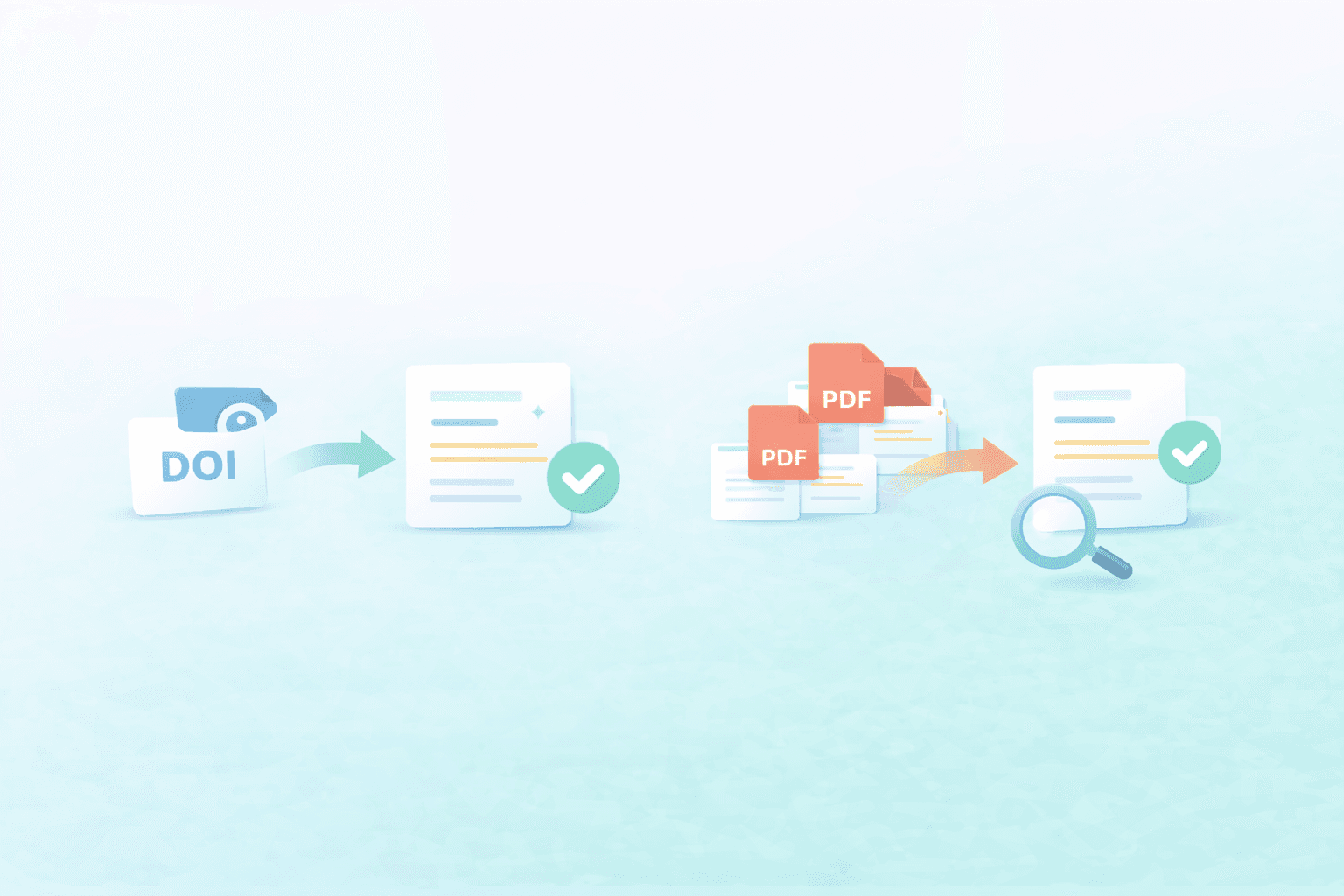
Не для каждого источника требуется импорт всей библиотеки. Иногда нужно просто быстро добавить одну статью или импортировать несколько PDF-файлов для проекта, над которым вы работаете прямо сейчас. Именно здесь могут быть полезны загрузки по DOI и PDF, при условии, что вы выполните быструю проверку метаданных после импорта.
Добавьте DOI, когда вам просто нужно быстро получить одну статью
Это отличный вариант, когда вам нужно добавить всего один источник и у вас уже есть его DOI. Если библиотека Jenni поддерживает добавление источника по DOI, это может стать одним из самых быстрых способов добавить статью без предварительного экспорта файла.
Скопируйте DOI
Откройте Библиотеку Jenni
Выберите метод добавления по DOI
Вставьте DOI
Убедитесь, что метаданные выглядят корректно
Загружайте PDF-файлы, когда это всё, что у вас есть
Загрузка PDF-файлов хорошо работает, когда у вас есть небольшая пачка статей или несколько единичных источников, которые вы хотите добавить быстро. Это практичный запасной вариант, когда у вас нет готового чистого пути через Zotero, Mendeley, BibTeX или RIS.
Просто имейте в виду, что метаданные PDF могут отличаться по качеству. Некоторые файлы PDF импортируются без проблем, тогда как для других может потребоваться быстрое исправление названий, авторов или сведений о публикации.
✅ Сначала загружайте небольшими частями
✅ Используйте понятные имена файлов перед загрузкой
✅ Проверяйте поля названия и автора после импорта
✅ Исправляйте очевидные проблемы с метаданными на раннем этапе
<ProTip title="🗂️ Быстрый совет:" description="Загружайте PDF-файлы сначала небольшими партиями, чтобы было легче обнаружить проблемы с метаданными до того, как ваша библиотека переполнится." />
Держите вашу библиотеку Jenni в чистоте после импорта, чтобы цитирование оставалось простым
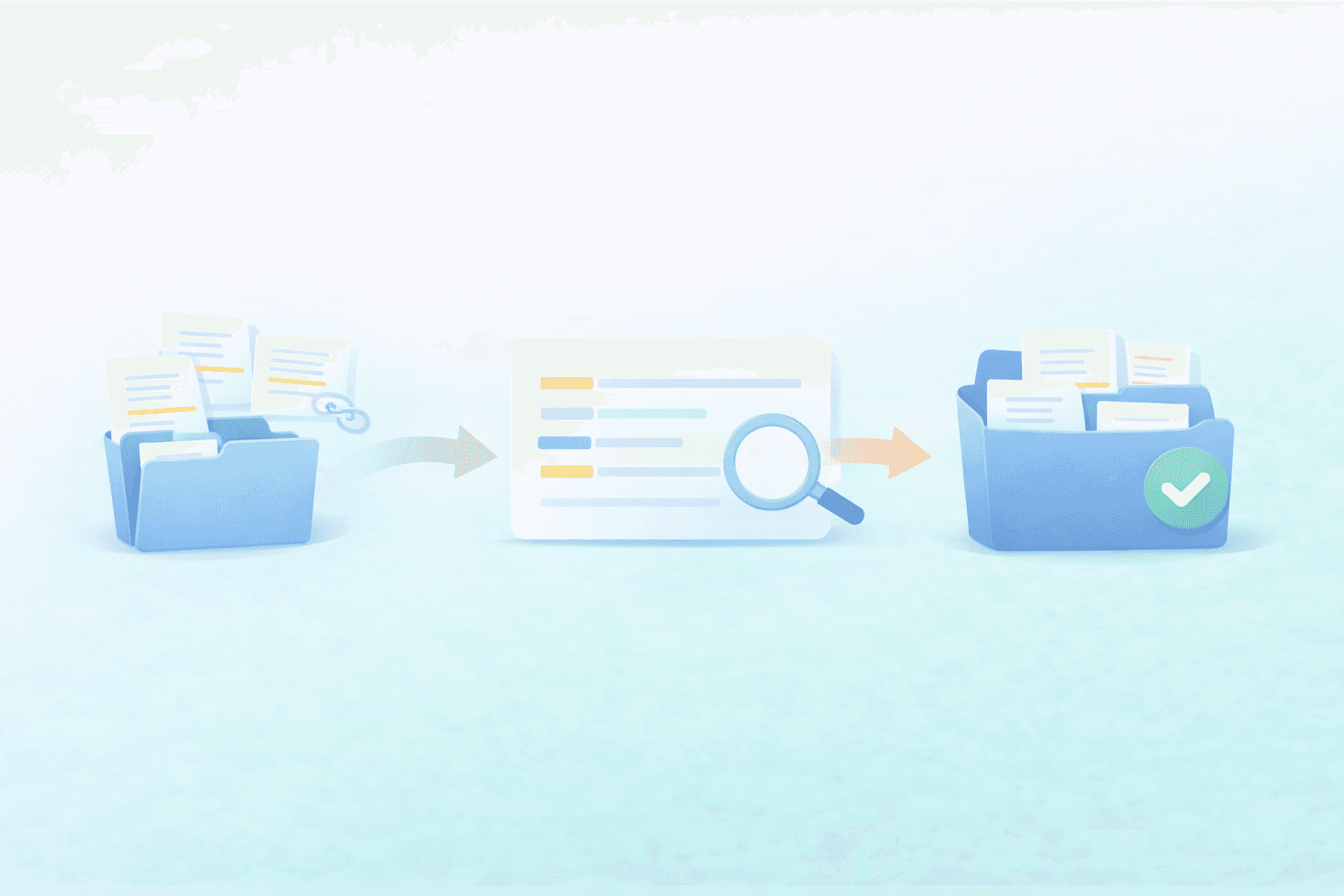
Перенос источников в Jenni — это только половина дела. Настоящая победа заключается в том, чтобы поддерживать библиотеку в достаточной чистоте, чтобы вы могли быстро находить нужный источник, доверять своим метаданным и продолжать писать, не останавливаясь для наведения порядка посреди работы над черновиком.
Держите коллекции ориентированными на проекты
Структурированную библиотеку проще просматривать, легче проверять и гораздо удобнее использовать для цитирования, когда вы глубоко погружены в процесс написания. Вместо того чтобы сгружать всё в одну кучу, группируйте источники вокруг того, над чем вы активно работаете.
Создайте одну коллекцию для текущей статьи, задания или обзора
Добавляйте более старые или несвязанные источники позже и только в том случае, если они действительно вам понадобятся
Сделайте быструю уборку, пока библиотека не переполнялась
✅ Удаляйте очевидные дубликаты до того, как они накопятся
✅ Проверяйте названия, авторов и год во вновь добавленных источниках
✅ Переименовывайте некорректные PDF-файлы на раннем этапе, чтобы их было проще найти позже
✅ Отсеивайте нерелевантные источники, которые не относятся к текущему проекту
✅ Убедитесь, что импортированные источники соответствуют теме, о которой вы действительно пишете
Выработайте привычку регулярного добавления новых источников
Добавляйте новые источники небольшими порциями, а не сгружайте всё сразу.
Проводите быструю проверку метаданных сразу после импорта, пока источники ещё свежи в вашей памяти.
Помещайте их в правильную коллекцию проекта перед тем, как снова приступить к написанию текста.
<ProTip title="🧹 Совет по уборке:" description="Держите библиотеку Jenni сфокусированной на том, о чем вы сейчас пишете. Из меньших по размеру и более чистых библиотек проще брать цитаты." />
Если вы работаете над проектом с большим количеством обзоров, это руководство отлично сочетается со статьей Как организовать свою исследовательскую библиотеку для систематического обзора
Добавляйте источники удобным вам способом, а затем поддерживайте порядок в библиотеке
Лучший метод импорта зависит от того, что у вас уже есть: будь то библиотека Zotero или Mendeley, экспорт BibTeX или RIS, DOI или несколько PDF-файлов. Начните с самого чистого из доступных путей, а затем делайте быстрые проверки метаданных, чтобы ваши источники было легче цитировать во время работы.
<CTA title="Перенесите свои источники в Jenni, а затем начните писать" description="Добавьте сфокусированный набор источников в Jenni, чтобы ваши ссылки оставались организованными во время написания и редактирования." buttonLabel="Синхронизировать мою библиотеку" link="https://app.jenni.ai/register" />
Начните с малого: сначала создайте коллекцию для одного проекта, загрузите один файл экспорта или несколько PDF-файлов. Как только ваша библиотека в Jenni будет выглядеть аккуратно, вы сможете добавлять новые источники, не нарушая порядок в рабочем процессе.