Di
Justin Wong
—
Come utilizzare Zotero con Jenni AI per sincronizzare la tua libreria e citare le fonti in modo etico ed efficace

Justin Wong
Capo della Crescita
Laureato con una Laurea in Business Globale e Arti Digitali, Minore in Imprenditorialità
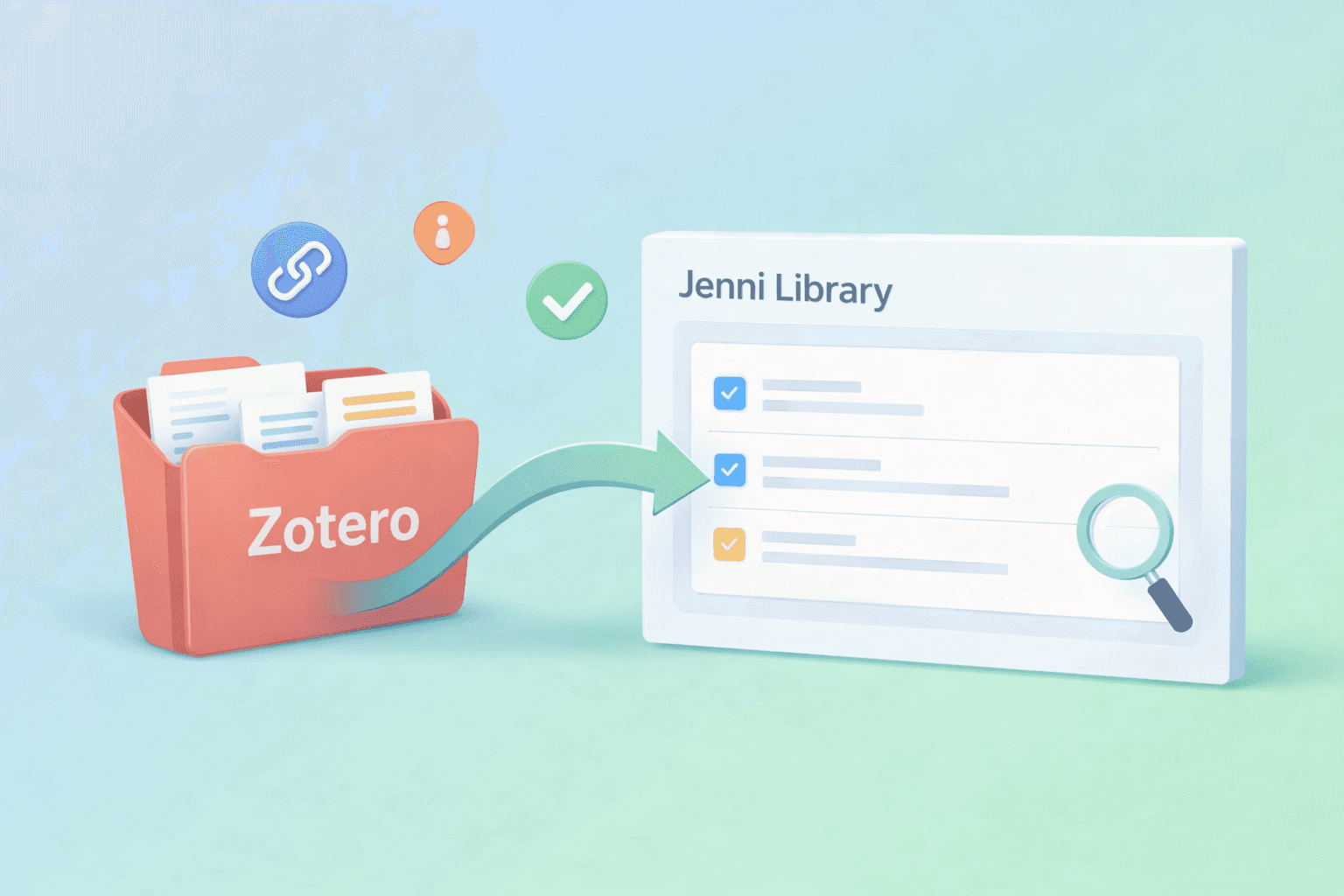
Gli utenti di Zotero hanno già una solida libreria di fonti, ma la parte fastidiosa è quando le tue fonti si trovano in un posto e la tua scrittura avviene altrove. Questo continuo avanti e indietro interrompe rapidamente il flusso, soprattutto quando stai cercando di rimanere concentrato sul vero elaborato.
In questa guida, imparerai come importare una raccolta Zotero in Jenni, così le tue fonti compariranno nella tua Libreria Jenni e saranno pronte per essere citate mentre scrivi.
<CTA title="Sincronizza la tua libreria Zotero con Jenni" description="Importa una raccolta Zotero in Jenni così le tue fonti sono pronte per essere citate mentre scrivi." buttonLabel="Sincronizza ora la mia libreria" link="https://app.jenni.ai/register" />
Cosa ti offre l’importazione da Zotero all’interno di Jenni
Quando importi una raccolta Zotero in Jenni, in pratica porti la tua libreria di ricerca esistente nello stesso luogo in cui scrivi. Invece di destreggiarti tra schede o cercare nelle cartelle a metà bozza, le tue fonti sono già dentro Jenni, pronte quando ti servono.
Carica una raccolta Zotero in Jenni, così appare nella tua Libreria Jenni come fonte
Mantieni queste fonti accessibili in Jenni mentre scrivi, così citarle risulta più fluido
Riduci il passaggio continuo tra schede e mantieni i riferimenti più organizzati man mano che la bozza cresce
Preparazione rapida prima della sincronizzazione
Prima di iniziare l’importazione, è utile fare un rapido controllo per non caricare la cartella sbagliata o importare una libreria disordinata che non ti serve ancora.
Individua quale raccolta Zotero vuoi importare per prima
Pulizia rapida opzionale: rimuovi i duplicati, correggi i titoli disordinati ed elimina le fonti irrilevanti
Assicurati di poter accedere all’account Zotero corretto che usi davvero per quella raccolta
<ProTip title="🗂️ Nota rapida:" description="Inizia prima con una sola raccolta Zotero. Mantiene la tua libreria Jenni più pulita e facile da consultare." />
Collega Zotero a Jenni in pochi minuti
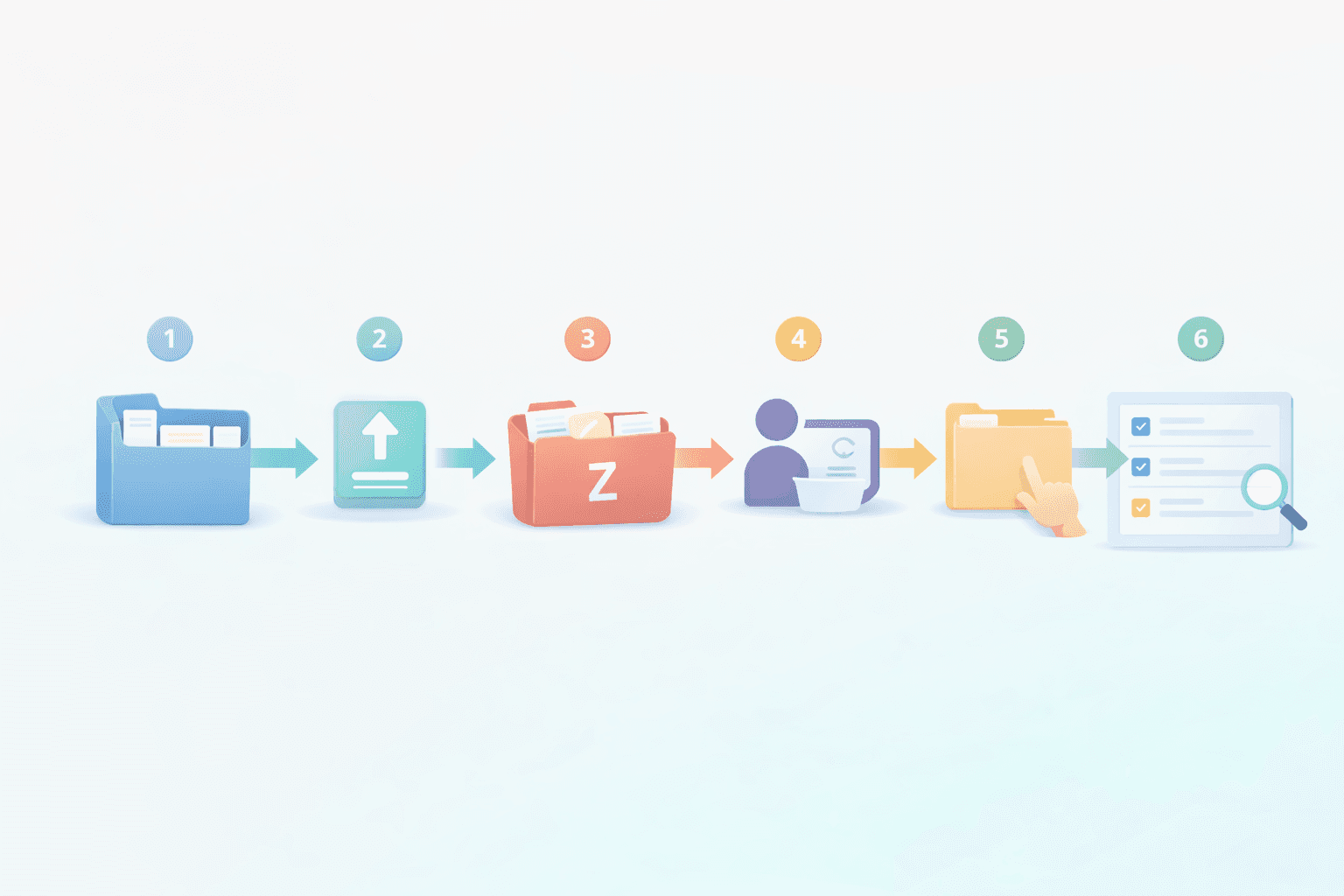
Apri Libreria in Jenni.
Fai clic sulla freccia di caricamento.
Seleziona Zotero.
Accedi al tuo account Zotero.
Scegli la tua cartella raccolta.
Carica, poi conferma che le fonti compaiano nella tua Libreria Jenni.
<ProTip title="✅ Fai attenzione:" description="Importa la raccolta collegata al tuo progetto attuale, così puoi iniziare a citare le fonti più velocemente." />
Punti di confusione comuni e soluzioni rapide
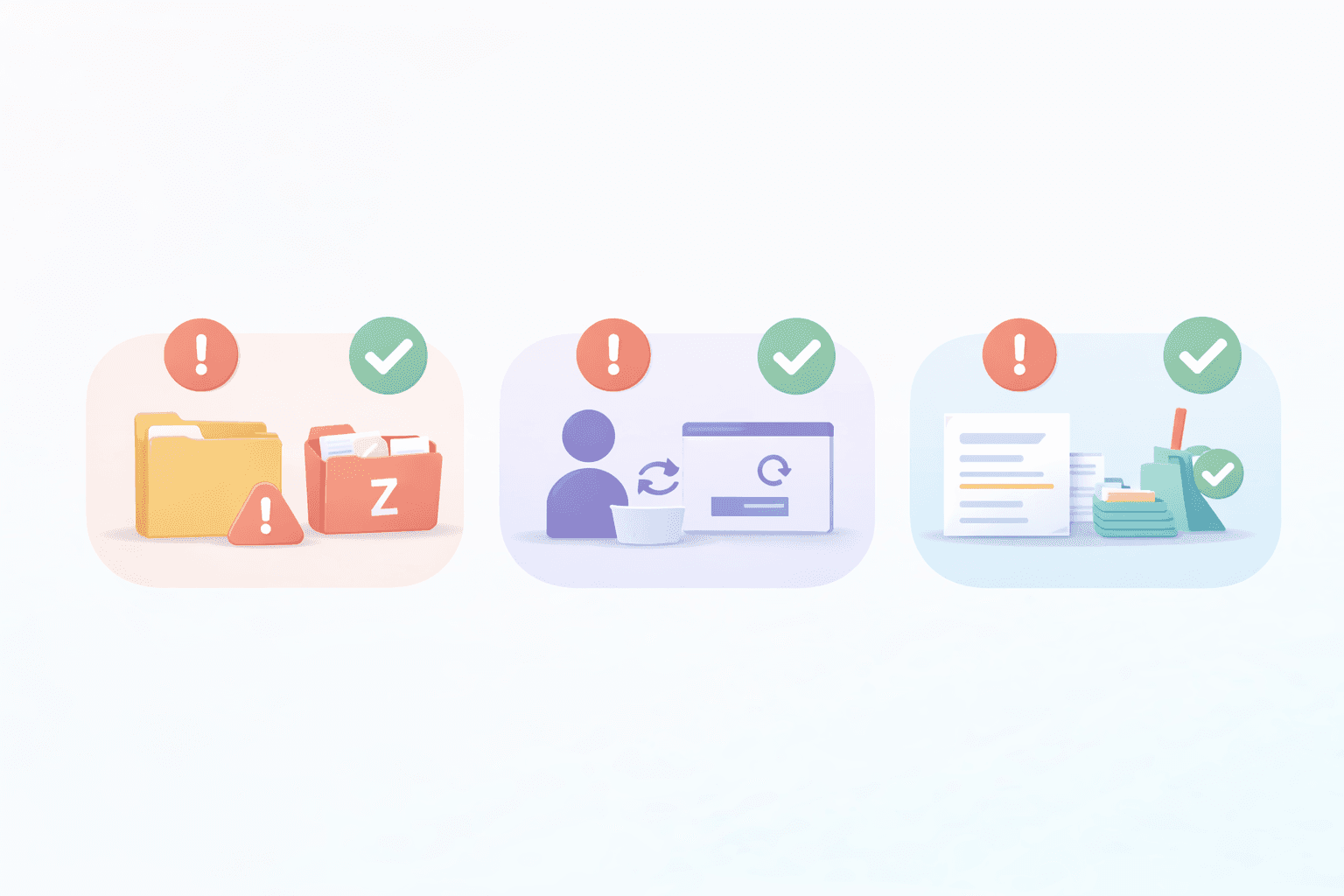
Hai scelto la raccolta sbagliata → torna indietro e seleziona la cartella corretta, poi importa di nuovo
Hai effettuato l’accesso all’account Zotero sbagliato → esci, poi riprova ad accedere con l’account che possiede la raccolta
La libreria sembra disordinata dopo l’importazione → ricomincia con una sola raccolta mirata, poi aggiungine altre in seguito
Se vuoi altri modi per importare fonti, consulta Come aggiungere fonti alla Libreria AI di Jenni
Zotero vs Mendeley: guida rapida
Scegli Zotero se le tue raccolte e i tuoi tag sono già organizzati lì. Scegli Mendeley se il tuo flusso di lavoro è già basato su quella piattaforma. In ogni caso, importa la libreria che usi davvero ogni giorno, così le tue fonti saranno pronte in Jenni. Per una panoramica più ampia di come Jenni supporta entrambi gli strumenti, vedi Integrazione Zotero e Mendeley per ricercatori.
Per la procedura guidata su Mendeley, consulta Come usare Mendeley con Jenni AI per importare la tua libreria e citare le fonti
Un flusso di lavoro semplice per citare una volta che le fonti sono in Jenni
Una volta importata la tua raccolta Zotero, le fonti sono già nella tua Libreria Jenni: così citare diventa molto meno un’attività secondaria e molto più una parte naturale del flusso di scrittura.
Avvia la tua bozza in Jenni.
Inserisci le fonti che hai già importato dalla tua Libreria mentre scrivi.
Mantieni i riferimenti coerenti mentre revisioni, così non dovrai ricontrollare tutto alla fine.
Se stai lavorando a un progetto ricco di revisione della letteratura, questa configurazione della libreria si abbina bene a Come organizzare la tua libreria di ricerca per una revisione sistematica
Porta le tue fonti Zotero nel tuo flusso di scrittura
Una volta caricata una raccolta Zotero in Jenni, le tue fonti sono già al loro posto mentre elabori la bozza, quindi citarle è molto più fluido e passi meno tempo a saltare tra strumenti diversi.
<CTA title="Porta le tue fonti Zotero nella tua bozza" description="Carica in Jenni una raccolta Zotero mirata, poi mantieni i riferimenti a portata di mano mentre scrivi e revisioni." buttonLabel="Prepara ora la mia libreria" link="https://app.jenni.ai/register" />
Inizia in piccolo con una sola raccolta mirata, idealmente quella collegata al tuo elaborato attuale. Quando questa sarà ben organizzata nella tua Libreria Jenni, potrai sempre importare altre raccolte in seguito.