Por
Justin Wong
—
Cómo usar Zotero con Jenni AI para sincronizar tu biblioteca y citar fuentes

Justin Wong
Jefe de Crecimiento
Graduado con una Licenciatura en Negocios Globales y Artes Digitales, con un Minor en Emprendimiento
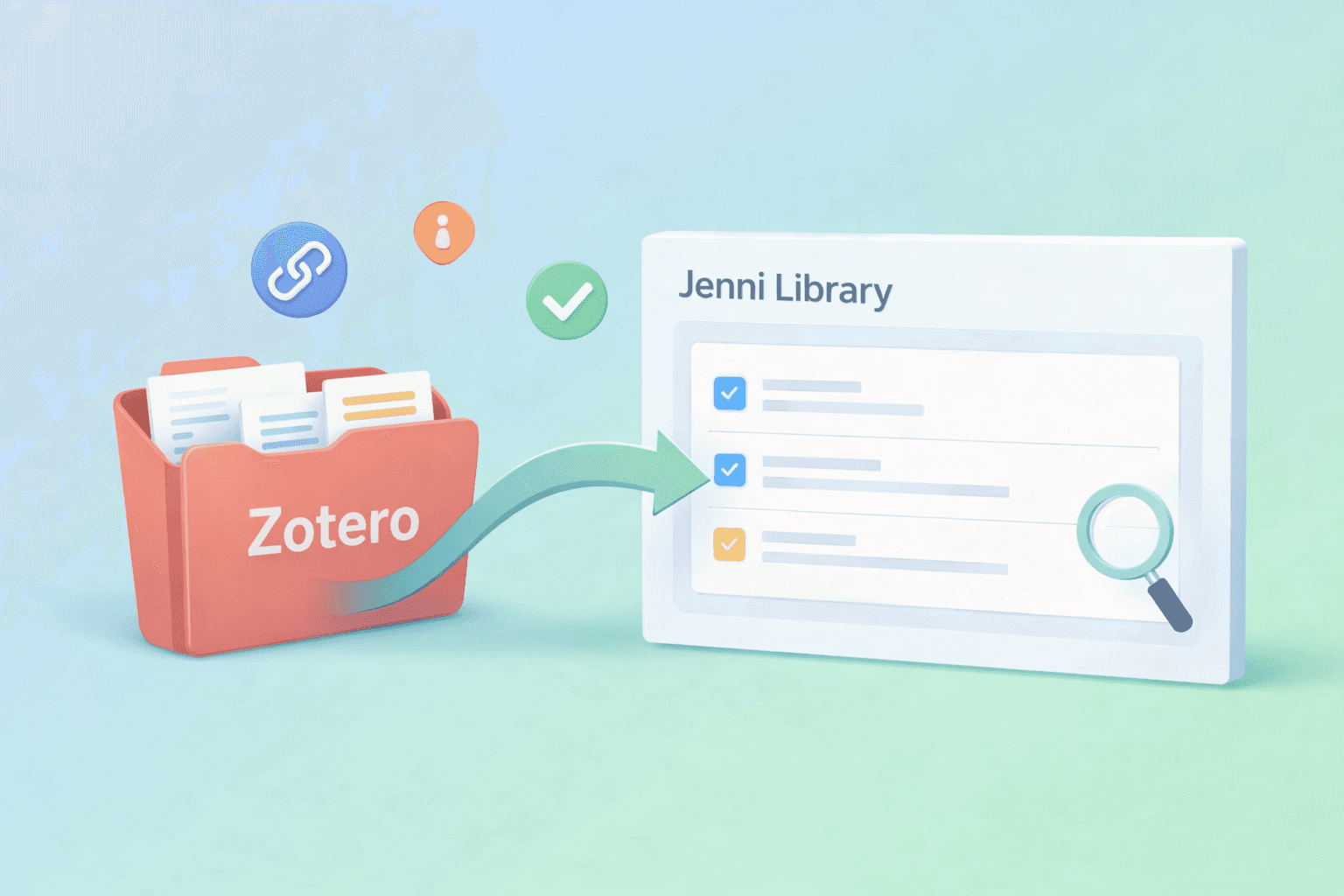
Los usuarios de Zotero ya cuentan con una sólida biblioteca de fuentes, pero la parte molesta es cuando tus fuentes están en un lugar y tu escritura sucede en otro. Ese ir y venir rompe tu ritmo rápidamente, especialmente cuando intentas mantener la concentración en el trabajo en sí.
En esta guía, aprenderás cómo importar una colección de Zotero a Jenni para que tus fuentes aparezcan en tu Biblioteca de Jenni y estén listas para consultarlas mientras escribes.
<CTA title="Sincroniza tu biblioteca de Zotero con Jenni" description="Importa una colección de Zotero a Jenni para que tus fuentes estén listas para consultarlas mientras escribes." buttonLabel="Sincronizar mi biblioteca ahora" link="https://app.jenni.ai/register" />
Qué te ofrece la importación de Zotero dentro de Jenni
Cuando importas una colección de Zotero a Jenni, básicamente estás llevando tu biblioteca de investigación existente al mismo lugar donde escribes. En lugar de alternar entre pestañas o buscar entre carpetas en mitad del borrador, tus fuentes ya están dentro de Jenni, listas cuando las necesitas.
Sube una colección de Zotero a Jenni para que aparezca en tu Biblioteca de Jenni como fuentes
Mantén esas fuentes accesibles dentro de Jenni mientras escribes, para que consultarlas se sienta más fluido
Reduce el cambio de pestañas y mantén tus referencias más organizadas a medida que tu borrador crece
Preparación rápida antes de sincronizar
Antes de comenzar la importación, conviene hacer una verificación rápida para no terminar subiendo la carpeta equivocada o importando una biblioteca desordenada que todavía no necesitas.
Ten claro qué colección de Zotero quieres importar primero
Limpieza rápida opcional: elimina duplicados, corrige títulos desordenados y recorta las fuentes irrelevantes
Asegúrate de poder iniciar sesión en la cuenta correcta de Zotero que realmente usas para esa colección
<ProTip title="🗂️ Nota rápida:" description="Empieza primero con una sola colección de Zotero. Mantiene tu biblioteca de Jenni más limpia y fácil de revisar." />
Conecta Zotero con Jenni en unos minutos
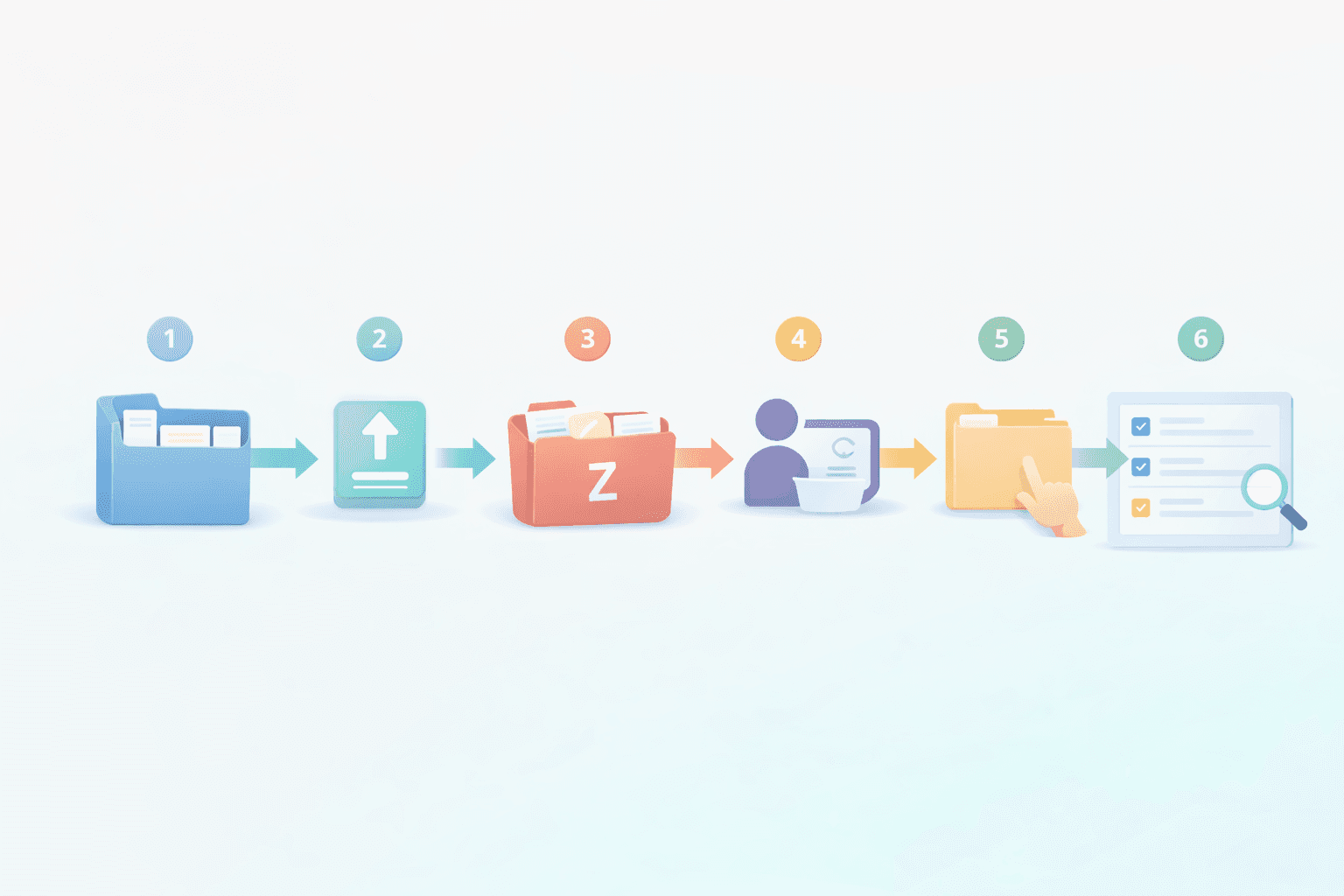
Abre Biblioteca en Jenni.
Haz clic en la flecha de carga.
Selecciona Zotero.
Inicia sesión en tu cuenta de Zotero.
Elige tu carpeta de colección.
Sube el contenido y luego confirma que las fuentes aparezcan en tu Biblioteca de Jenni.
<ProTip title="✅ Ojo:" description="Importa la colección vinculada a tu proyecto actual para que puedas empezar a consultar fuentes más rápido." />
Puntos de confusión comunes y soluciones rápidas
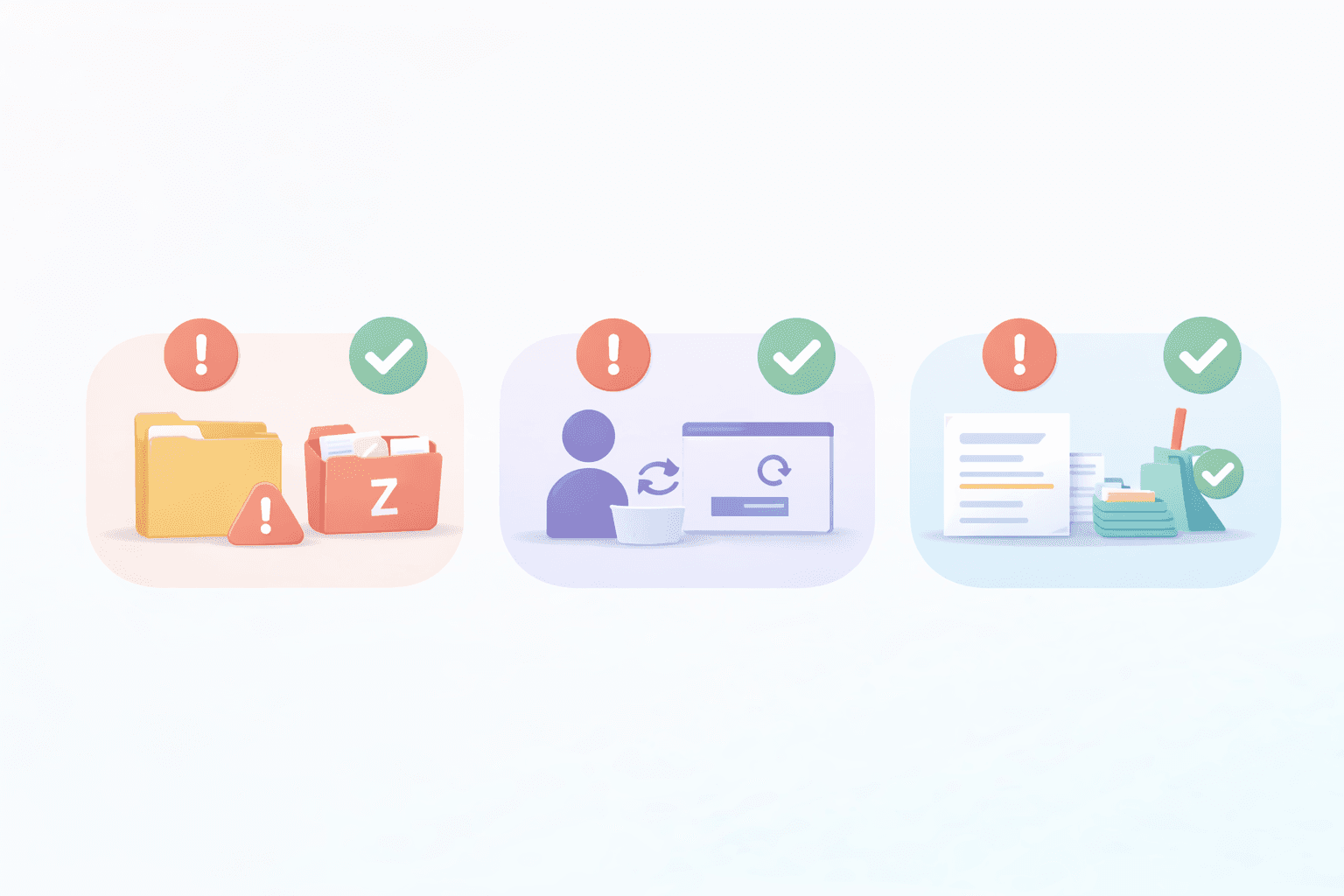
Elegiste la colección equivocada → vuelve atrás y selecciona la carpeta correcta, luego importa de nuevo
Iniciaste sesión en la cuenta de Zotero equivocada → cierra sesión y vuelve a intentarlo con la cuenta que es dueña de la colección
La biblioteca se ve desordenada después de importar → vuelve a empezar con una sola colección enfocada primero, y luego añade más más adelante
Si quieres otras formas de incorporar fuentes, consulta Cómo agregar fuentes a la biblioteca de Jenni AI
Zotero vs Mendeley, guía rápida
Elige Zotero si tus colecciones y etiquetas ya están ahí. Elige Mendeley si ese es el lugar donde ya vive tu flujo de trabajo. En cualquier caso, importa la biblioteca que realmente usas día a día para que tus fuentes estén listas dentro de Jenni. Para una visión general de cómo Jenni admite ambas herramientas, consulta integración de Zotero y Mendeley para investigadores.
Para la guía de Mendeley, consulta Cómo usar Mendeley con Jenni AI para importar tu biblioteca y citar fuentes
Un flujo de trabajo simple para citar una vez que tus fuentes estén en Jenni
Una vez que tu colección de Zotero esté importada, tus fuentes ya estarán en tu Biblioteca de Jenni, así que citar se siente mucho menos como una tarea extra y más como parte del flujo de escritura.
Empieza tu borrador en Jenni.
Ve incorporando las fuentes que ya importaste desde tu Biblioteca a medida que escribes.
Mantén la coherencia de las referencias mientras revisas, para no tener que volver a comprobarlo todo al final.
Si estás trabajando en un proyecto que requiere mucha revisión, esta configuración de biblioteca combina muy bien con Cómo organizar tu biblioteca de investigación para una revisión sistemática
Lleva tus fuentes de Zotero a tu flujo de escritura
Una vez que subes una colección de Zotero a Jenni, tus fuentes ya están en su lugar mientras redactas, así que consultarlas se siente mucho más fluido y pasas menos tiempo saltando entre herramientas.
<CTA title="Lleva tus fuentes de Zotero a tu borrador" description="Sube una colección enfocada de Zotero a Jenni y mantén tus referencias cerca mientras escribes y revisas." buttonLabel="Preparar mi biblioteca" link="https://app.jenni.ai/register" />
Empieza con una sola colección enfocada primero, idealmente la vinculada a tu trabajo actual. Cuando eso se vea ordenado en tu Biblioteca de Jenni, siempre puedes importar más colecciones más adelante.