Por
Nathan Auyeung
—
Cómo Organizar tu Biblioteca de Investigación para una Revisión Sistemática

Nathan Auyeung
Contador Senior en EY
Graduado con una Licenciatura en Contabilidad, completó un Diploma de Postgrado en Contabilidad.
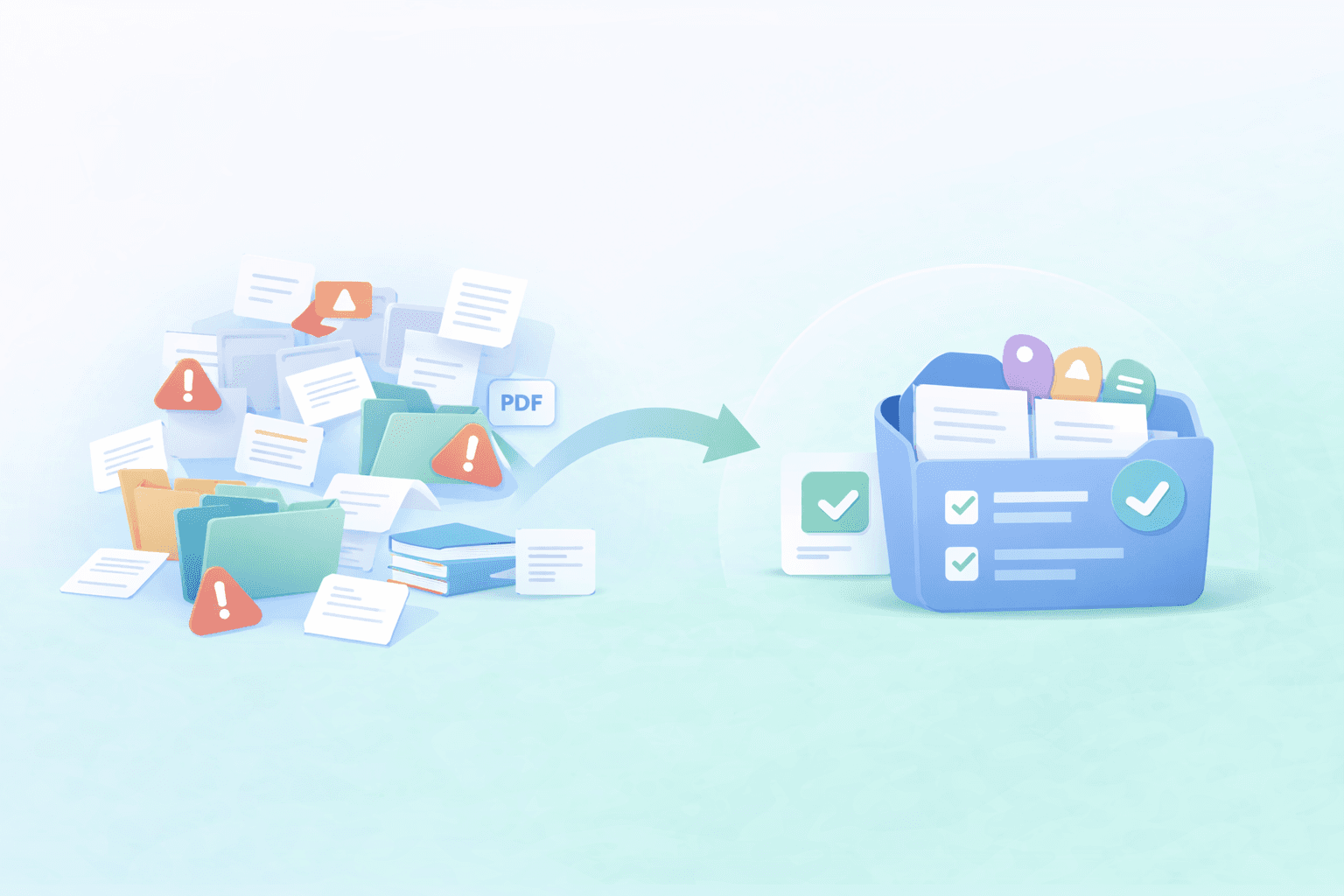
Las revisiones sistemáticas convierten rápidamente una biblioteca de referencias normal en un caos. Importas artículos de múltiples bases de datos, terminas con duplicados por todas partes, lidias con las decisiones de cribado y, de alguna manera, la versión que necesitas siempre es la que no encuentras cuando estás redactando.
En esta guía, aprenderás una estructura de biblioteca sencilla que funciona para la mayoría de las revisiones, algunos hábitos de limpieza que te ahorrarán horas más tarde y cómo llevar una colección de revisión focalizada a Jenni (para ver un resumen de las opciones de importación, consulta Integración de Zotero y Mendeley para Investigadores — Jenni AI) para que tus fuentes sigan siendo fáciles de encontrar y referenciar mientras escribes.
<CTA title="Organiza tus fuentes de revisión en Jenni" description="Importa una colección focalizada para que las fuentes de tu revisión sistemática sean fáciles de encontrar y referenciar mientras redactas." buttonLabel="Sincronizar mi biblioteca" link="https://app.jenni.ai/register" />
Por qué las revisiones sistemáticas desordenan las bibliotecas
Las revisiones sistemáticas son un reto diferente. No solo estás guardando artículos, estás registrando todo un historial de decisiones. Si quieres una base sólida para documentar el proceso, las directrices para el reporte de revisiones sistemáticas como PRISMA ayudan a mantener la coherencia en el cribado y reporte.
Los duplicados se acumulan desde múltiples bases de datos
En una revisión sistemática, importas el mismo estudio desde diferentes plataformas, por lo que los duplicados se cuelan incluso cuando intentas ser muy cuidadoso.
El mismo artículo aparece con metadatos ligeramente diferentes (mayúsculas en el título, formato del autor, abreviaturas de revistas)
Importas múltiples exportaciones a lo largo del tiempo y las versiones anteriores nunca se eliminan
Los archivos PDF se guardan separados de los registros de citas, por lo que resultas con entradas dobles que parecen no estar relacionadas
Las decisiones de cribado se separan de la fuente
Realizas el cribado en un lugar, guardas las referencias en otro y registras las decisiones en una hoja de cálculo en otra parte. Después de una semana, se vuelve difícil recordar por qué se excluyó un artículo o si ya lo habías revisado.
El caos de los PDF dificulta el confiar en tus propias citas
Lista de verificación rápida para detectar los problemas habituales a tiempo:
✅ Archivos PDF guardados con nombres aleatorios en lugar del título del estudio o el primer autor
✅ Varias versiones del mismo artículo (borrador preliminar o "preprint" frente al publicado) mezcladas
✅ Falta el texto completo, por lo que sigues abriendo el mismo resumen una y otra vez
✅ Notas guardadas fuera del registro de referencia, perdiendo el hilo del contexto
Una estructura de biblioteca sencilla que funciona para la mayoría de las revisiones
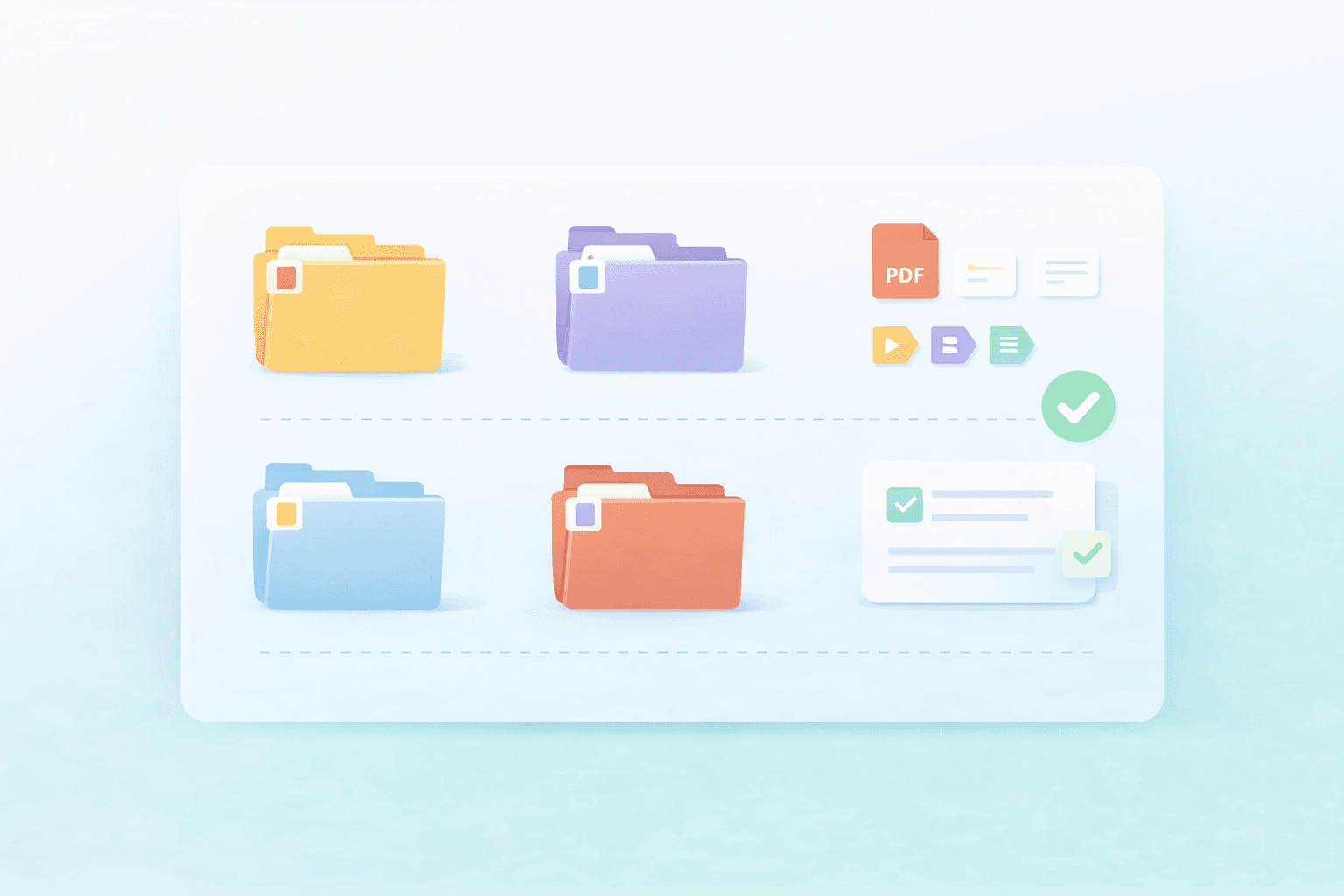
Colecciones que coinciden con las etapas de tu revisión
Aquí tienes una estructura sencilla que puedes copiar y adaptar según tu revisión:
Para cribado / selección
Incluidos
Excluidos
Contexto de fondo / Antecedentes
Métodos y reportes
Un sistema de etiquetas que se mantiene coherente
Las etiquetas son lo que mantiene la cordura cuando la biblioteca empieza a crecer. Manténlas sencillas y usa el mismo patrón desde el primer día.
Población, intervención, resultado
Tipo de estudio
Estado del cribado
Texto completo necesario
Estado de la evaluación de calidad
Regla de nomenclatura para archivos PDF y notas
Mantén la nomenclatura coherente para que puedas confiar plenamente en el archivo que estás abriendo.
Utiliza un único formato para los nombres de archivo (autor año título corto)
Mantén las notas vinculadas al mismo patrón de nomenclatura que el PDF
Si guardas varias versiones, etiquétalas claramente (borrador preliminar vs publicado)
<ProTip title="🧠 Nota rápida:" description="Si deseas la configuración más sencilla, comienza con solo dos colecciones: Para cribado e Incluidos. Expándela más adelante cuando sientas que tu ritmo de trabajo es fluido." />
La rutina de limpieza que te ahorrará horas más tarde
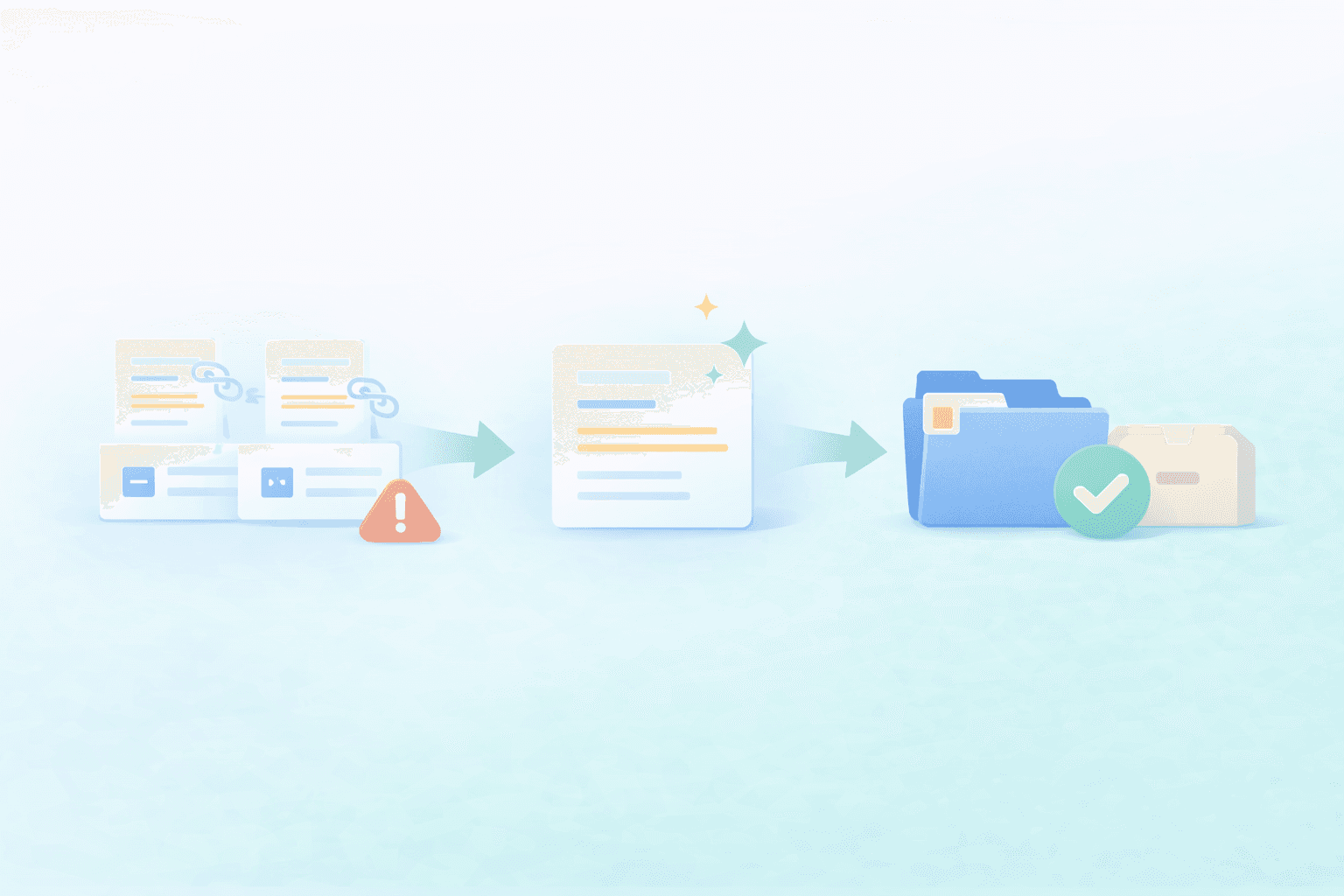
Eliminación de duplicados antes de importar
Una ronda rápida de eliminación de duplicados vale la pena, ya que estos dificultan el cribado y te hacen dudar de lo que ya habías incluido.
✅ Busca títulos duplicados evidentes
✅ Verifica si aparece el mismo DOI dos veces
✅ Fusiona registros cuando uno de ellos tenga mejores metadatos
✅ Conserva la versión PDF más completa y archiva el resto
✅ Realiza una última comprobación visual en tu colección de Incluidos
Reduce tu biblioteca al alcance de la revisión
No importes toda la biblioteca que has acumulado a lo largo de tu vida solo porque está ahí. Una revisión sistemática funciona mejor cuando tu biblioteca se ajusta al tema exacto de lo que estás seleccionando y redactando en ese momento.
Importa únicamente aquello sobre lo que estás seleccionando o escribiendo activamente
Mantén una carpeta de archivo fuera de la colección principal de revisión
Mantén una única fuente de información confiable
Una colección de revisión bien organizada y actualizada vale más que cinco a medio actualizar. Cuando tus decisiones de cribado, archivos PDF y notas apuntan al mismo lugar, redactar se vuelve un proceso mucho más ligero y libre de estrés.
<ProTip title="🧹 Consejo de limpieza:" description="Importa solo las fuentes sobre las que estás seleccionando o escribiendo activamente. Las colecciones más pequeñas son más fáciles de examinar y referenciar." />
Si quieres conocer más formas de añadir fuentes a Jenni más allá de la sincronización de bibliotecas, consulta Cómo añadir fuentes a la biblioteca de Jenni AI: Zotero, Mendeley, BibTeX, RIS, DOI, PDFs
Lleva tu colección de revisión a Jenni (de forma rápida)
Una vez que tu colección de revisión esté depurada, llévala a Jenni para tener tus fuentes al alcance de la mano mientras redactas. Puedes importar a través de la integración de Zotero con Jenni AI o de la integración de Mendeley con Jenni AI, según el lugar donde se encuentre tu biblioteca.
Abre la Biblioteca en Jenni.
Haz clic en la flecha de subida.
Selecciona Zotero o Mendeley.
Inicia sesión en tu cuenta.
Selecciona tu colección de revisión.
Sube y verifica que tus fuentes aparezcan en tu Biblioteca de Jenni.
<ProTip title="📁 Ten en cuenta lo siguiente:" description="Importa primero la colección vinculada a tu revisión actual. Siempre podrás añadir más carpetas más adelante una vez que todo esté en orden." />
Mantén la biblioteca de tu revisión sistemática impecable desde el primer día
Una estructura sencilla, una rutina rápida de limpieza y una importación selectiva en Jenni marcan una gran diferencia en las revisiones sistemáticas. Cuando organizas tus fuentes antes de comenzar a redactar, se vuelve mucho más fácil encontrar lo que necesitas, mantener la coherencia y evitar el caos de referencias más adelante.
<CTA title="Mantén las fuentes de tu revisión organizadas y listas" description="Importa una colección de revisión focalizada a Jenni para que tus fuentes permanezcan ordenadas mientras redactas y editas." buttonLabel="Importar mis fuentes" link="https://app.jenni.ai/register" />
Comienza primero con la colección de un solo proyecto, la vinculada a tu revisión actual. Una vez que la veas organizada y estable, podrás expandir la estructura, añadir más colecciones y seguir escalando sin que tu biblioteca vuelva a convertirse en un caos.