Durch
Justin Wong
—
Wie man Zotero mit Jenni AI verwendet, um Ihre Bibliothek zu synchronisieren und Quellen zu zitieren

Justin Wong
Leiter des Wachstums
Abgeschlossen mit einem Bachelor in Global Business & Digital Arts, Nebenfach in Unternehmertum
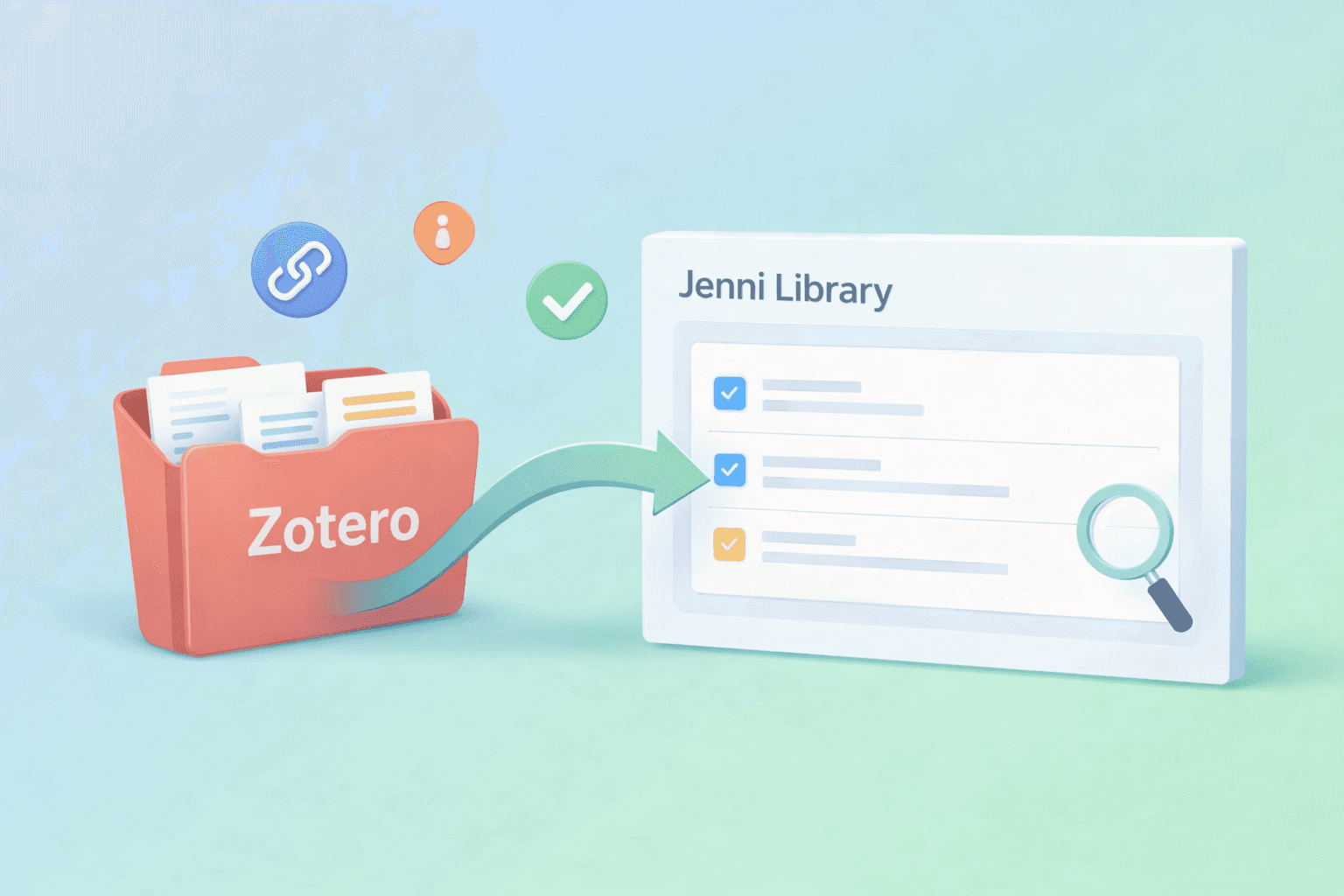
Zotero-Nutzer haben bereits eine solide Quellenbibliothek, aber der nervige Teil beginnt, wenn Ihre Quellen an einem Ort liegen und Ihr Schreiben an einem anderen stattfindet. Dieses Hin und Her reißt Sie schnell aus dem Flow, besonders wenn Sie sich eigentlich auf die eigentliche Arbeit konzentrieren möchten.
In diesem Leitfaden erfahren Sie, wie Sie eine Zotero-Sammlung in Jenni importieren, damit Ihre Quellen in Ihrer Jenni-Bibliothek erscheinen und beim Schreiben direkt zum Zitieren bereitstehen.
<CTA title="Synchronisieren Sie Ihre Zotero-Bibliothek mit Jenni" description="Importieren Sie eine Zotero-Sammlung in Jenni, damit Ihre Quellen beim Schreiben direkt zum Zitieren bereitstehen." buttonLabel="Meine Bibliothek jetzt synchronisieren" link="https://app.jenni.ai/register" />
Was der Zotero-Import Ihnen in Jenni bietet
Wenn Sie eine Zotero-Sammlung in Jenni importieren, bringen Sie Ihre bestehende Forschungsbibliothek im Grunde an denselben Ort, an dem Sie schreiben. Statt mitten im Entwurf mit Tabs zu jonglieren oder sich durch Ordner zu wühlen, liegen Ihre Quellen bereits in Jenni bereit, sobald Sie sie brauchen.
Laden Sie eine Zotero-Sammlung in Jenni hoch, damit sie in Ihrer Jenni-Bibliothek als Quellen angezeigt wird
Halten Sie diese Quellen in Jenni während des Schreibens zugänglich, damit sich das Verweisen darauf reibungsloser anfühlt
Reduzieren Sie das Wechseln zwischen Tabs und organisieren Sie Ihre Verweise besser, während Ihr Entwurf wächst
Kurze Vorbereitung, bevor Sie synchronisieren
Bevor Sie mit dem Import beginnen, hilft ein schneller Check, damit Sie am Ende nicht den falschen Ordner hochladen oder eine unübersichtliche Bibliothek importieren, die Sie noch gar nicht brauchen.
Wissen Sie, welche Zotero-Sammlung Sie zuerst importieren möchten
Optionale Kurzbereinigung: Duplikate entfernen, unordentliche Titel korrigieren und irrelevante Quellen ausmisten
Stellen Sie sicher, dass Sie sich beim richtigen Zotero-Konto anmelden können, das Sie tatsächlich für diese Sammlung verwenden
<ProTip title="🗂️ Kurzer Hinweis:" description="Beginnen Sie zuerst mit einer einzigen Zotero-Sammlung. So bleibt Ihre Jenni-Bibliothek übersichtlicher und leichter zu durchsuchen." />
Verbinden Sie Zotero in wenigen Minuten mit Jenni
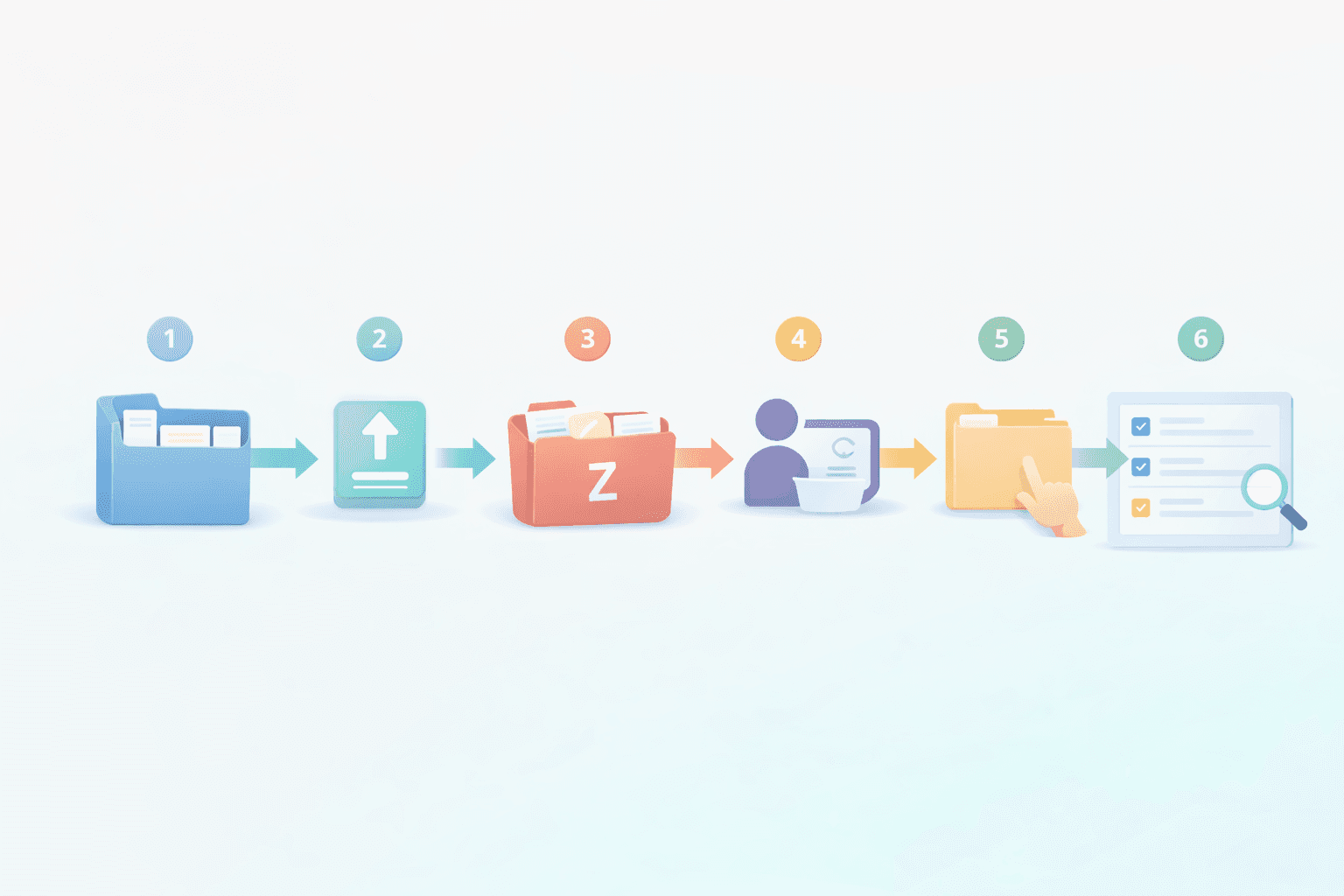
Öffnen Sie Bibliothek in Jenni.
Klicken Sie auf den Upload-Pfeil.
Wählen Sie Zotero.
Melden Sie sich bei Ihrem Zotero-Konto an.
Wählen Sie Ihren Sammlungsordner aus.
Laden Sie hoch und bestätigen Sie dann, dass die Quellen in Ihrer Jenni-Bibliothek erscheinen.
<ProTip title="✅ Achtung:" description="Importieren Sie die Sammlung, die zu Ihrem aktuellen Projekt gehört, damit Sie schneller auf Quellen verweisen können." />
Häufige Verwirrungspunkte und schnelle Lösungen
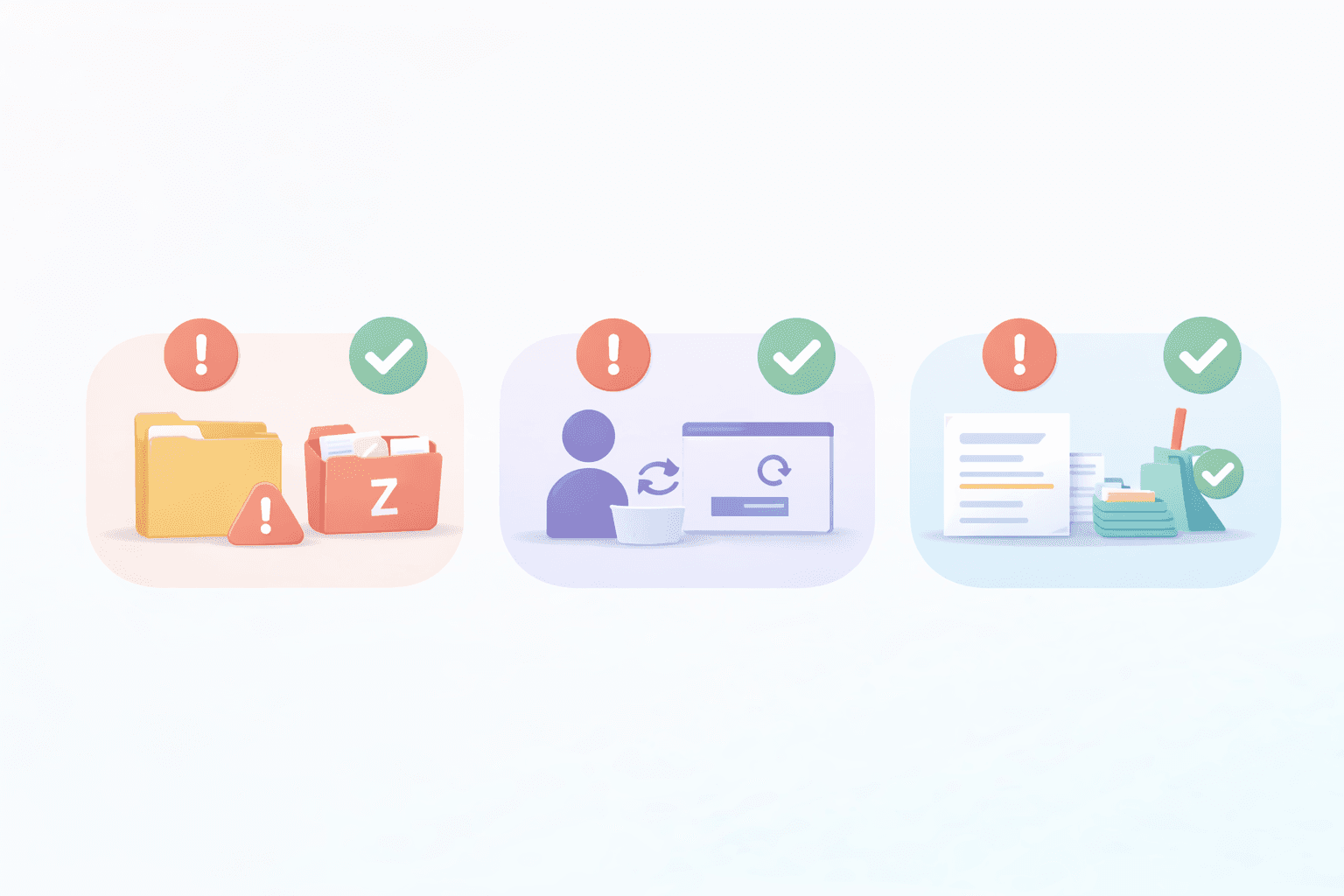
Die falsche Sammlung ausgewählt → Gehen Sie zurück und wählen Sie den richtigen Ordner aus, dann importieren Sie erneut
Beim falschen Zotero-Konto angemeldet → Melden Sie sich ab und versuchen Sie die Anmeldung erneut mit dem Konto, dem die Sammlung gehört
Die Bibliothek wirkt nach dem Import unübersichtlich → Beginnen Sie zuerst mit einer einzelnen fokussierten Sammlung und fügen Sie später weitere hinzu
Wenn Sie andere Möglichkeiten suchen, Quellen zu importieren, sehen Sie sich So fügen Sie Quellen zur Jenni AI-Bibliothek hinzu an
Zotero vs. Mendeley, kurze Orientierung
Wählen Sie Zotero, wenn Ihre Sammlungen und Tags dort bereits aufgebaut sind. Wählen Sie Mendeley, wenn Sie Ihren Workflow dort bereits aufgebaut haben. Importieren Sie in jedem Fall die Bibliothek, die Sie tatsächlich im Alltag verwenden, damit Ihre Quellen in Jenni bereitstehen. Einen übergeordneten Überblick darüber, wie Jenni beide Tools unterstützt, finden Sie unter Zotero- und Mendeley-Integration für Forschende.
Für die Mendeley-Anleitung sehen Sie sich So verwenden Sie Mendeley mit Jenni AI, um Ihre Bibliothek zu importieren und Quellen zu zitieren an
Ein einfacher Workflow zum Zitieren, sobald Ihre Quellen in Jenni sind
Sobald Ihre Zotero-Sammlung importiert ist, liegen Ihre Quellen bereits in Ihrer Jenni-Bibliothek, sodass sich das Zitieren eher wie ein Teil des Schreibflusses anfühlt und viel weniger wie eine Nebenaufgabe.
Beginnen Sie Ihren Entwurf in Jenni.
Fügen Sie während des Schreibens Quellen ein, die Sie bereits aus Ihrer Bibliothek importiert haben.
Halten Sie Verweise beim Überarbeiten konsistent, damit Sie am Ende nicht alles noch einmal prüfen müssen.
Wenn Sie an einem Projekt mit viel Literaturarbeit arbeiten, passt diese Bibliotheksstruktur gut zu So organisieren Sie Ihre Forschungsbibliothek für ein systematisches Review
Bringen Sie Ihre Zotero-Quellen in Ihren Schreibfluss
Sobald Sie eine Zotero-Sammlung in Jenni hochladen, sind Ihre Quellen beim Entwurf bereits an Ort und Stelle, sodass sich das Verweisen darauf viel reibungsloser anfühlt und Sie weniger Zeit damit verbringen, zwischen Tools hin und her zu springen.
<CTA title="Bringen Sie Ihre Zotero-Quellen in Ihren Entwurf" description="Laden Sie eine fokussierte Zotero-Sammlung in Jenni hoch und halten Sie Ihre Verweise beim Schreiben und Überarbeiten in Ihrer Nähe." buttonLabel="Meine Bibliothek vorbereiten" link="https://app.jenni.ai/register" />
Beginnen Sie klein und starten Sie zuerst mit einer fokussierten Sammlung, idealerweise der, die zu Ihrem aktuellen Paper gehört. Wenn sich diese in Ihrer Jenni-Bibliothek sauber anfühlt, können Sie später jederzeit weitere Sammlungen importieren.