Durch
Nathan Auyeung
—
Wie man seine Forschungsbibliothek für eine systematische Überprüfung organisiert

Nathan Auyeung
Senior Accountant bei EY
Abschluss mit einem Bachelor in Rechnungswesen, abgeschlossenes Postgraduate-Diplom in Rechnungswesen
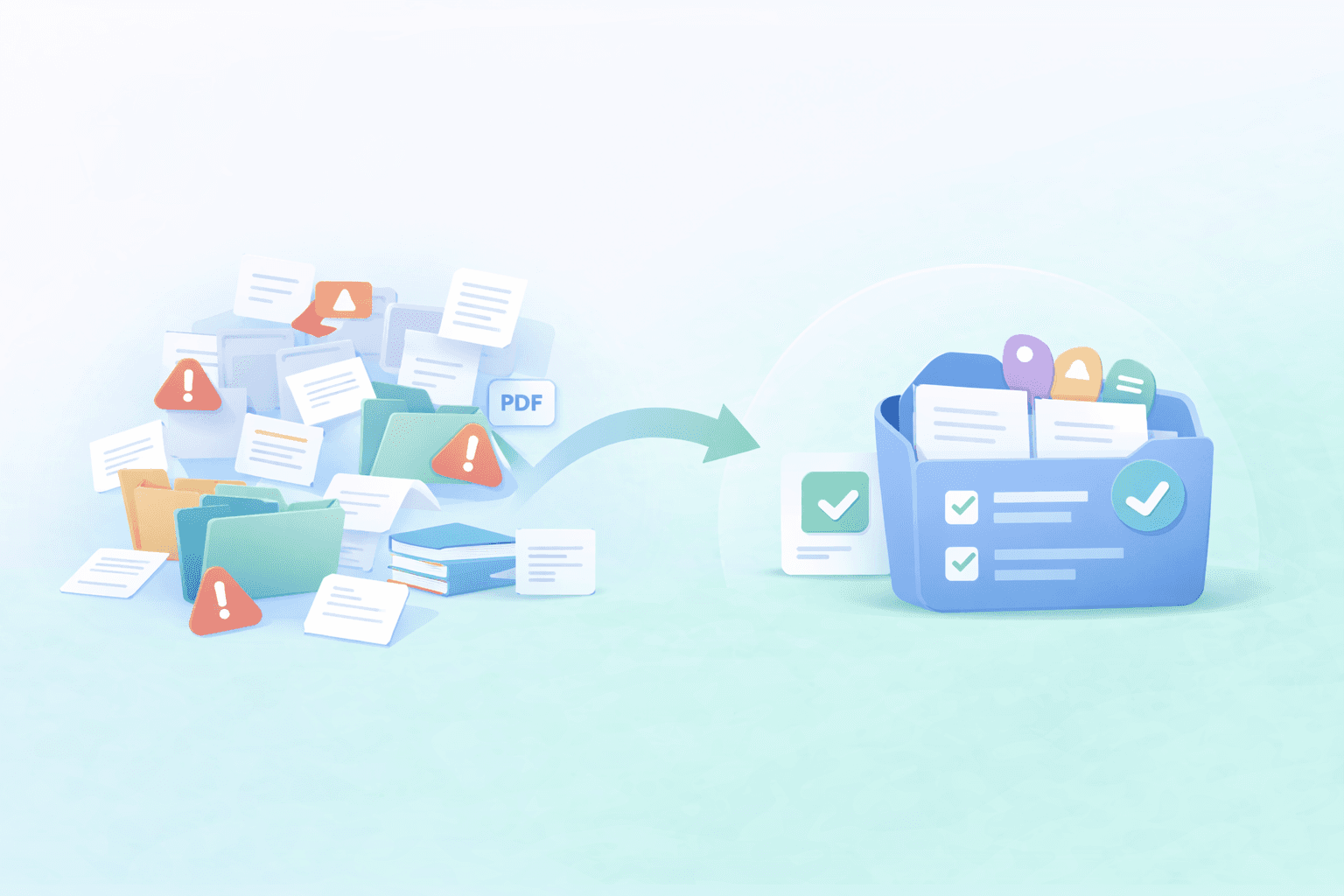
Systematische Übersichtsarbeiten (Systematic Reviews) verwandeln eine normale Literaturdatenbank schnell in ein Chaos. Sie beziehen Arbeiten aus mehreren Datenbanken, haben am Ende überall Duplikate, jonglieren mit Screening-Entscheidungen, und irgendwie ist die Version, die Sie gerade benötigen, immer diejenige, die Sie beim eigentlichen Schreiben nicht finden können.
In diesem Leitfaden lernen Sie eine einfache Bibliotheksstruktur kennen, die für die meisten Reviews funktioniert, ein paar Aufräumgewohnheiten, die Ihnen später Stunden sparen, und wie Sie eine fokussierte Review-Sammlung in Jenni importieren – für einen Überblick über die Importoptionen siehe Zotero- und Mendeley-Integration für Forscher – Jenni AI –, damit Ihre Quellen während des Schreibens leicht zu finden und zu zitieren sind.
<CTA title="Organisieren Sie Ihre Review-Quellen in Jenni" description="Importieren Sie eine fokussierte Sammlung, damit Ihre Quellen für die systematische Übersichtsarbeit beim Schreiben leicht zu finden und zu referenzieren sind." buttonLabel="Meine Bibliothek synchronisieren" link="https://app.jenni.ai/register" />
Warum systematische Übersichtsarbeiten Bibliotheken unordentlich machen
Systematische Übersichtsarbeiten sind eine ganz andere Hausnummer. Sie speichern nicht nur Arbeiten ab, Sie verfolgen einen gesamten Entscheidungsprozess. Wenn Sie eine saubere Ausgangsbasis für die Dokumentation des Prozesses wünschen, helfen Leitlinien für die Berichterstattung über systematische Übersichtsarbeiten wie PRISMA dabei, das Screening und die Berichterstattung konsistent zu halten.
Duplikate häufen sich aus mehreren Datenbanken an
Bei einer systematischen Übersichtsarbeit beziehen Sie dieselbe Studie aus verschiedenen Quellen, sodass sich Duplikate einschleichen, selbst wenn Sie glauben, vorsichtig zu sein.
Dasselbe Paper erscheint mit leicht unterschiedlichen Metadaten (Groß-/Kleinschreibung des Titels, Formatierung der Autoren, Zeitschriftenabkürzungen)
Sie importieren im Laufe der Zeit mehrere Exporte, und frühere Versionen werden nie bereinigt
PDFs werden getrennt von den Zitationsdatensätzen gespeichert, was zu doppelten Einträgen führt, die unzusammenhängend aussehen
Screening-Entscheidungen werden von der Quelle getrennt
Sie screenen an einem Ort, speichern Zitate an einem anderen und halten Entscheidungen in einer separaten Tabelle fest. Nach einer Woche fällt es schwer, sich zu erinnern, warum etwas ausgeschlossen wurde oder ob Sie es sich bereits angesehen haben.
PDF-Chaos erschwert das Vertrauen in die eigenen Zitate
Schnelle Checkliste, um die üblichen Probleme frühzeitig zu erkennen:
✅ PDFs mit zufälligen Dateinamen anstelle des Studientitels oder des Erstautors gespeichert
✅ Mehrere Versionen desselben Papers (Preprint vs. veröffentlicht) vermischt
✅ Volltext fehlt, sodass Sie immer wieder denselben Abstract öffnen
✅ Notizen außerhalb des Referenzdatensatzes gespeichert, wodurch der Kontext verloren geht
Eine einfache Bibliotheksstruktur, die für die meisten Reviews funktioniert
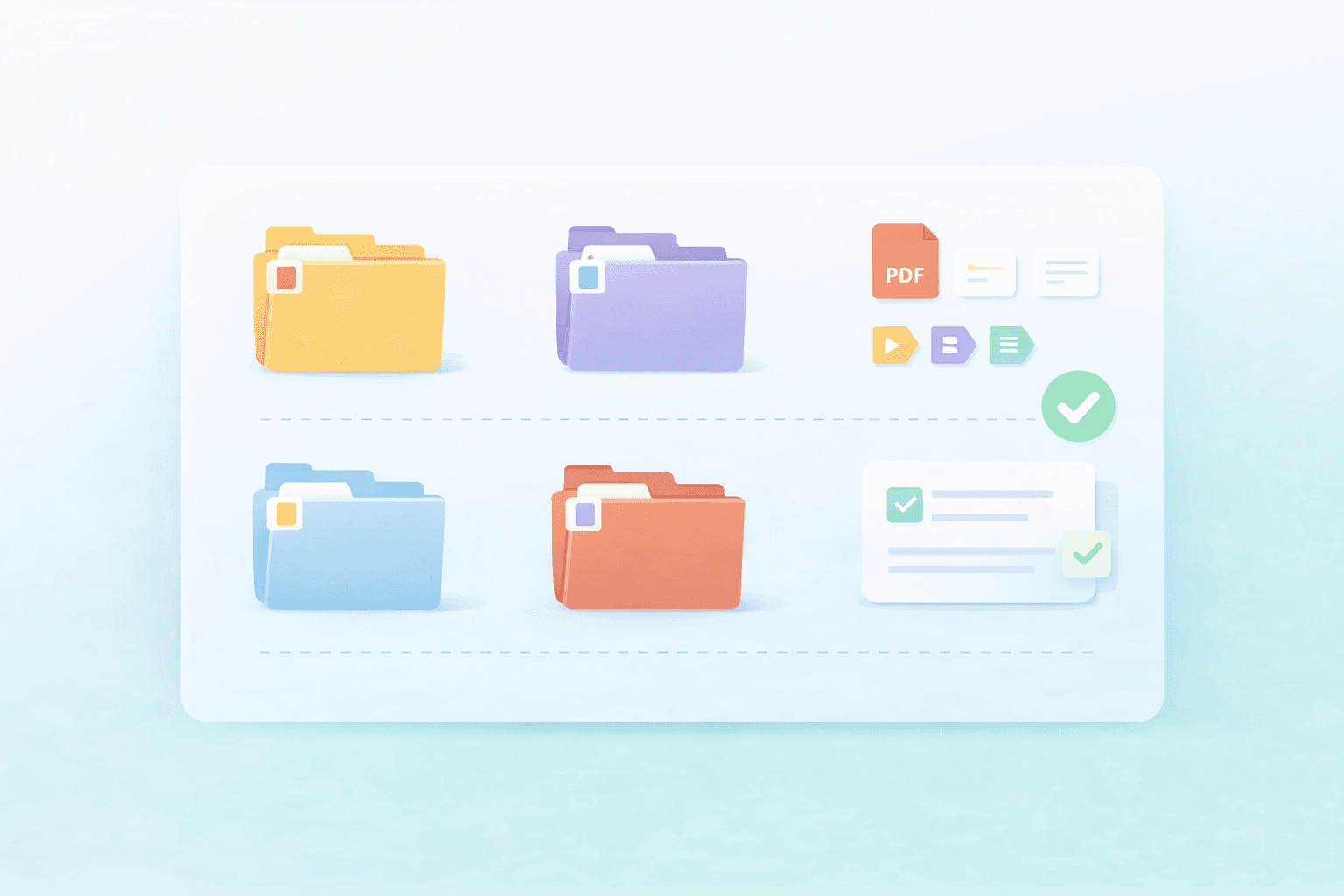
Sammlungen, die Ihren Review-Phasen entsprechen
Hier ist eine einfache Struktur, die Sie kopieren und an Ihr Review anpassen können:
Zu screenen
Eingeschlossen
Ausgeschlossen
Hintergrund
Methoden und Berichterstattung
Ein konsistentes Tagging-System
Tags sind das, was Sie bei einer wachsenden Bibliothek vor dem Wahnsinn bewahrt. Halten Sie sie einfach und nutzen Sie von Tag eins an dasselbe Muster.
Population, Intervention, Outcome
Studientyp
Screening-Status
Volltext erforderlich
Status der Qualitätsbewertung
Namenskonventionen für PDFs und Notizen
Halten Sie Ihre Benennung konsistent, damit Sie darauf vertrauen können, was Sie öffnen.
Nutzen Sie ein einziges Format für Dateinamen (Autor Jahr Kurztitel)
Verknüpfen Sie Notizen mit derselben Benennung wie das PDF
Wenn Sie mehrere Versionen speichern, kennzeichnen Sie diese deutlich (Preprint vs. veröffentlicht)
<ProTip title="🧠 Kurzer Hinweis:" description="Wenn Sie das einfachste Setup wünschen, beginnen Sie mit nur zwei Sammlungen: 'Zu screenen' und 'Eingeschlossen'. Erweitern Sie diese später, sobald sich Ihr Workflow eingespielt hat." />
Die Aufräumroutine, die später Stunden spart
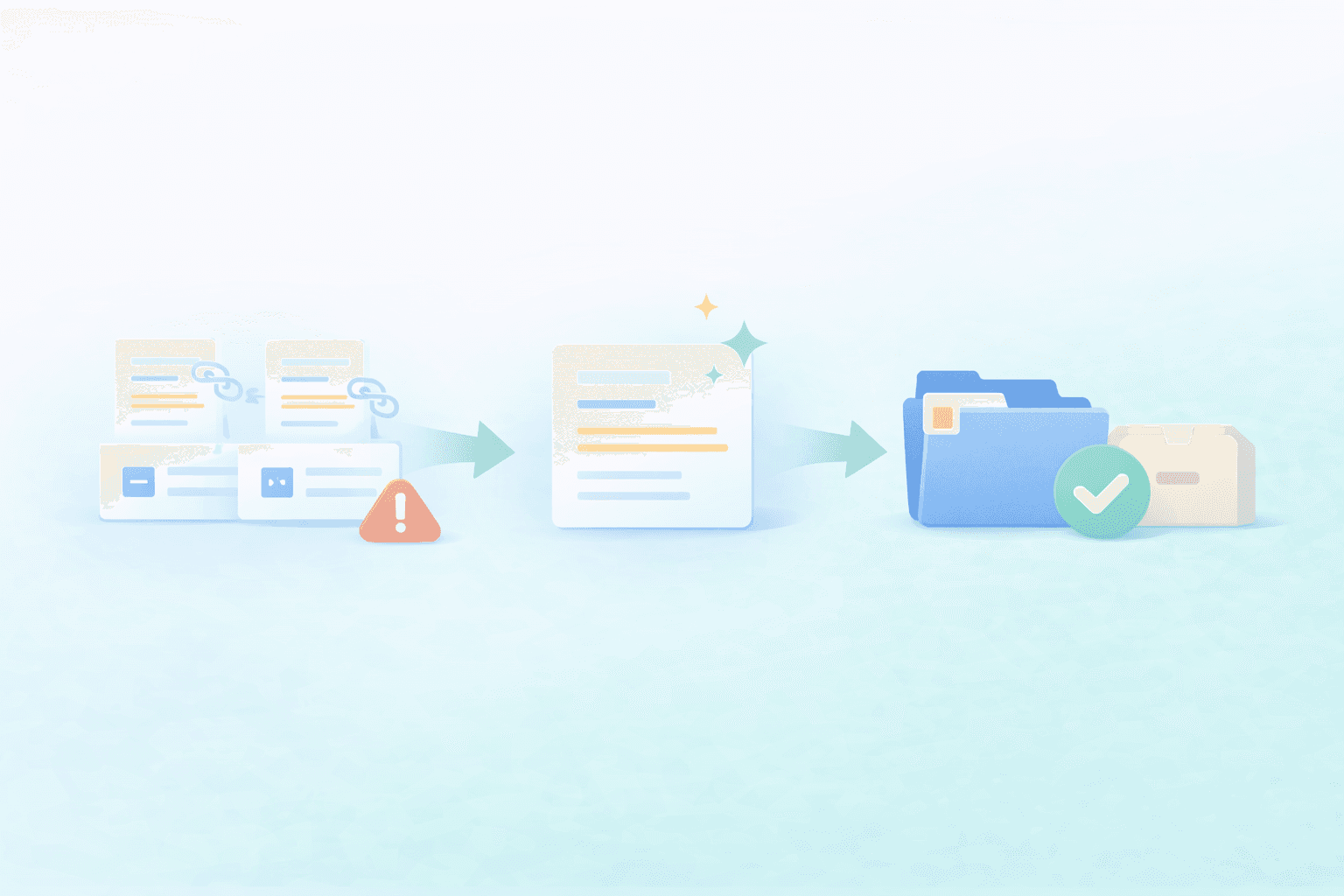
Duplikate vor dem Import entfernen
Ein kurzer Durchgang zur Bereinigung von Duplikaten lohnt sich, da Duplikate das Screening stören und Sie dazu bringen, bereits Eingeschlossenes zu hinterfragen.
✅ Nach offensichtlich identischen Titeln suchen
✅ Prüfen, ob dieselbe DOI doppelt vorkommt
✅ Datensätze zusammenführen, bei denen einer bessere Metadaten hat
✅ Die vollständigste PDF-Version behalten, den Rest archivieren
✅ Eine letzte Stichprobenprüfung Ihrer Sammlung „Eingeschlossen“ durchführen
Kürzen Sie Ihre Bibliothek auf den Umfang des Reviews
Importieren Sie nicht Ihre gesamte Lebensbibliothek, nur weil sie vorhanden ist. Eine systematische Übersichtsarbeit funktioniert am besten, wenn Ihre Bibliothek genau dem Umfang dessen entspricht, was Sie im Moment screenen und schreiben.
Importieren Sie nur das, was Sie aktiv screenen oder worüber Sie schreiben
Halten Sie einen Archivordner außerhalb der Haupt-Review-Sammlung bereit
Eine einzige Quelle der Wahrheit pflegen
Eine gut gepflegte Review-Sammlung ist besser als fünf halbwegs aktualisierte. Wenn Ihre Screening-Entscheidungen, PDFs und Notizen alle auf denselben Ort verweisen, wird Ihre Schreibphase weitaus entspannter.
<ProTip title="🧹 Aufräumtier:" description="Importieren Sie nur die Quellen, die Sie aktiv screenen oder über die Sie schreiben. Kleinere Sammlungen lassen sich leichter durchsuchen und referenzieren." />
Wenn Sie nach weiteren Möglichkeiten suchen, Quellen außerhalb des Bibliothek-Syncs in Jenni zu importieren, lesen Sie Wie man Quellen zur Jenni AI Bibliothek hinzufügt: Zotero, Mendeley, BibTeX, RIS, DOI, PDFs
Importieren Sie Ihre Review-Sammlung (schnell) in Jenni
Sobald Ihre Review-Sammlung bereinigt ist, importieren Sie sie in Jenni, damit Ihre Quellen beim Schreiben bereitstehen. Sie können den Import über die Zotero-Integration mit Jenni AI oder die Mendeley-Integration mit Jenni AI durchführen, je nachdem, wo sich Ihre Bibliothek derzeit befindet.
Öffnen Sie die Bibliothek in Jenni.
Klicken Sie auf den Upload-Pfeil.
Wählen Sie Zotero oder Mendeley.
Melden Sie sich in Ihrem Konto an.
Wählen Sie Ihre Review-Sammlung aus.
Laden Sie sie hoch und überprüfen Sie, ob Ihre Quellen in Ihrer Jenni-Bibliothek erscheinen.
<ProTip title="📁 Achtung:" description="Importieren Sie zuerst die Sammlung, die mit Ihrem aktuellen Review verknüpft ist. Sie können später jederzeit weitere Ordner hinzufügen, sobald alles ordentlich aussieht." />
Halten Sie Ihre Bibliothek für systematische Übersichtsarbeiten von Tag eins an sauber
Eine einfache Struktur, eine schnelle Aufräumroutine und ein fokussierter Import in Jenni bewirken bei systematischen Übersichtsarbeiten Wunder. Wenn Ihre Quellen organisiert sind, bevor Sie mit dem Schreiben beginnen, ist es viel einfacher, das Benötigte zu finden, konsistent zu bleiben und späteres Zitationschaos zu vermeiden.
<CTA title="Halten Sie Ihre Review-Quellen sauber und bereit" description="Importieren Sie eine fokussierte Review-Sammlung in Jenni, damit Ihre Quellen während des Entwurfs und der Überarbeitung organisiert bleiben." buttonLabel="Meine Quellen importieren" link="https://app.jenni.ai/register" />
Beginnen Sie zuerst mit einer einzigen Projektsammlung, und zwar derjenigen, die mit Ihrem aktuellen Review verknüpft ist. Sobald diese sauber und stabil aussieht, können Sie die Struktur erweitern, weitere Sammlungen hinzufügen und weiter skalieren, ohne dass die Bibliothek wieder im Chaos versinkt.