Por
Justin Wong
—
Como Usar o Zotero com o Jenni AI para Sincronizar sua Biblioteca e Citar Fontes

Justin Wong
Chefe de Crescimento
Formado com um Bacharelado em Negócios Globais e Artes Digitais, com Menor em Empreendedorismo
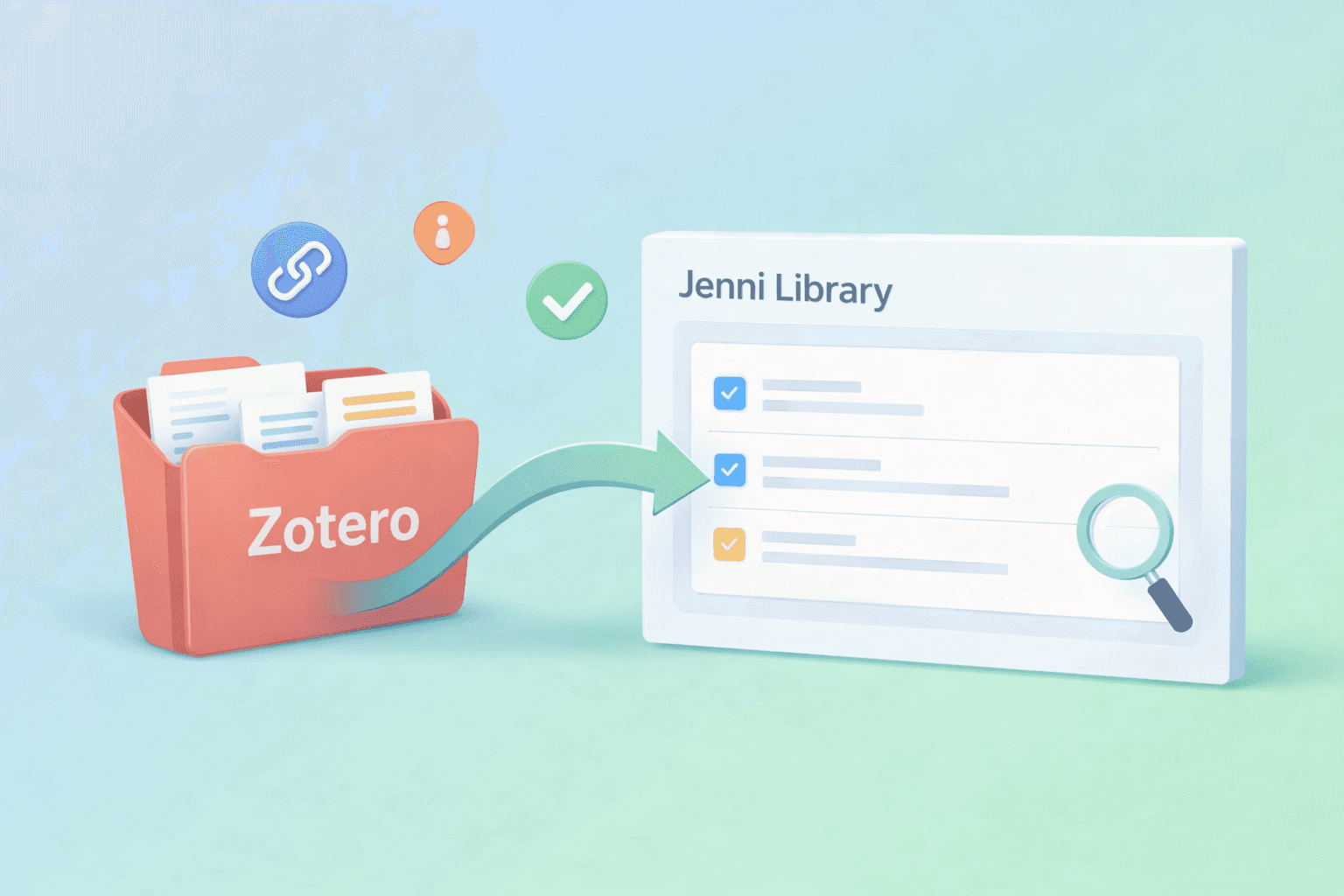
Os usuários do Zotero já têm uma biblioteca sólida de fontes, mas a parte irritante é quando suas fontes ficam em um lugar e sua escrita acontece em outro. Esse vai e vem quebra seu ritmo rapidamente, especialmente quando você está tentando manter o foco no artigo em si.
Neste guia, você vai aprender como importar uma coleção do Zotero para o Jenni para que suas fontes apareçam na sua Biblioteca do Jenni e fiquem prontas para referência enquanto você escreve.
<CTA title="Sincronize Sua Biblioteca do Zotero com o Jenni" description="Importe uma coleção do Zotero para o Jenni para que suas fontes fiquem prontas para referência enquanto você escreve." buttonLabel="Sincronizar Minha Biblioteca Agora" link="https://app.jenni.ai/register" />
O que a importação do Zotero oferece dentro do Jenni
Quando você importa uma coleção do Zotero para o Jenni, está basicamente trazendo sua biblioteca de pesquisa existente para o mesmo lugar onde você escreve. Em vez de ficar alternando abas ou fuçando pastas no meio do rascunho, suas fontes já ficam dentro do Jenni, prontas quando você precisar delas.
Enviar uma coleção do Zotero para o Jenni para que ela apareça na sua Biblioteca do Jenni como fontes
Manter essas fontes acessíveis dentro do Jenni enquanto você escreve, para que fazer referência a elas pareça mais fluido
Reduzir a troca de abas e manter suas referências mais organizadas à medida que seu rascunho cresce
Preparação rápida antes de sincronizar
Antes de começar a importação, vale fazer uma verificação rápida para não acabar enviando a pasta errada ou importando uma biblioteca bagunçada de que você ainda não precisa.
Saiba qual coleção do Zotero você quer importar primeiro
Limpeza rápida opcional: remova duplicatas, corrija títulos bagunçados e elimine fontes irrelevantes
Certifique-se de que você consegue entrar na conta correta do Zotero que realmente usa para essa coleção
<ProTip title="🗂️ Observação rápida:" description="Comece com apenas uma coleção do Zotero. Isso mantém sua biblioteca do Jenni mais limpa e mais fácil de consultar." />
Conecte o Zotero ao Jenni em poucos minutos
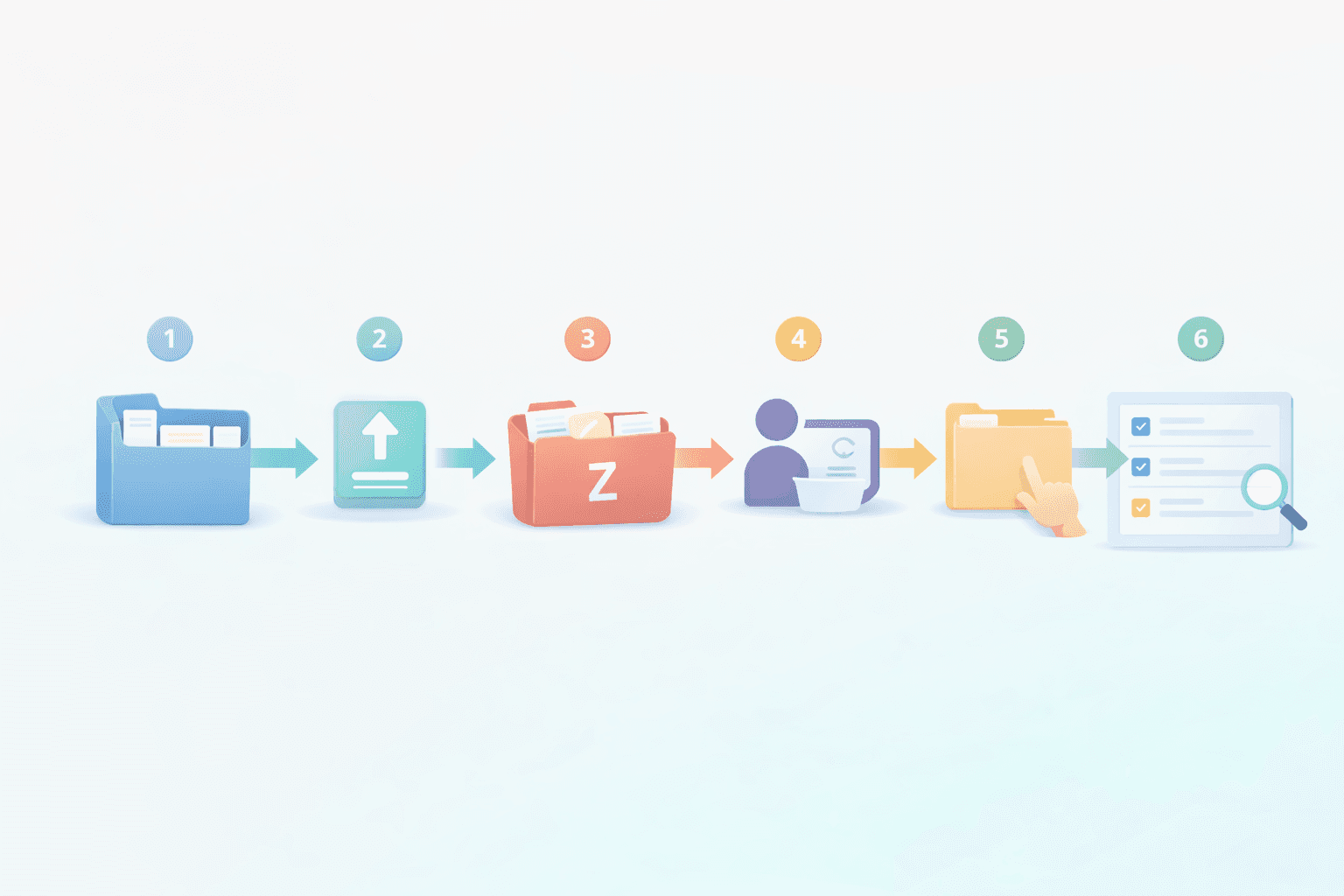
Abra Biblioteca no Jenni.
Clique na seta de upload.
Selecione Zotero.
Entre na sua conta do Zotero.
Escolha sua pasta da coleção.
Envie e, em seguida, confirme que as fontes aparecem na sua Biblioteca do Jenni.
<ProTip title="✅ Fique atento:" description="Importe a coleção ligada ao seu projeto atual para começar a referenciar fontes mais rápido." />
Pontos de confusão comuns e correções rápidas
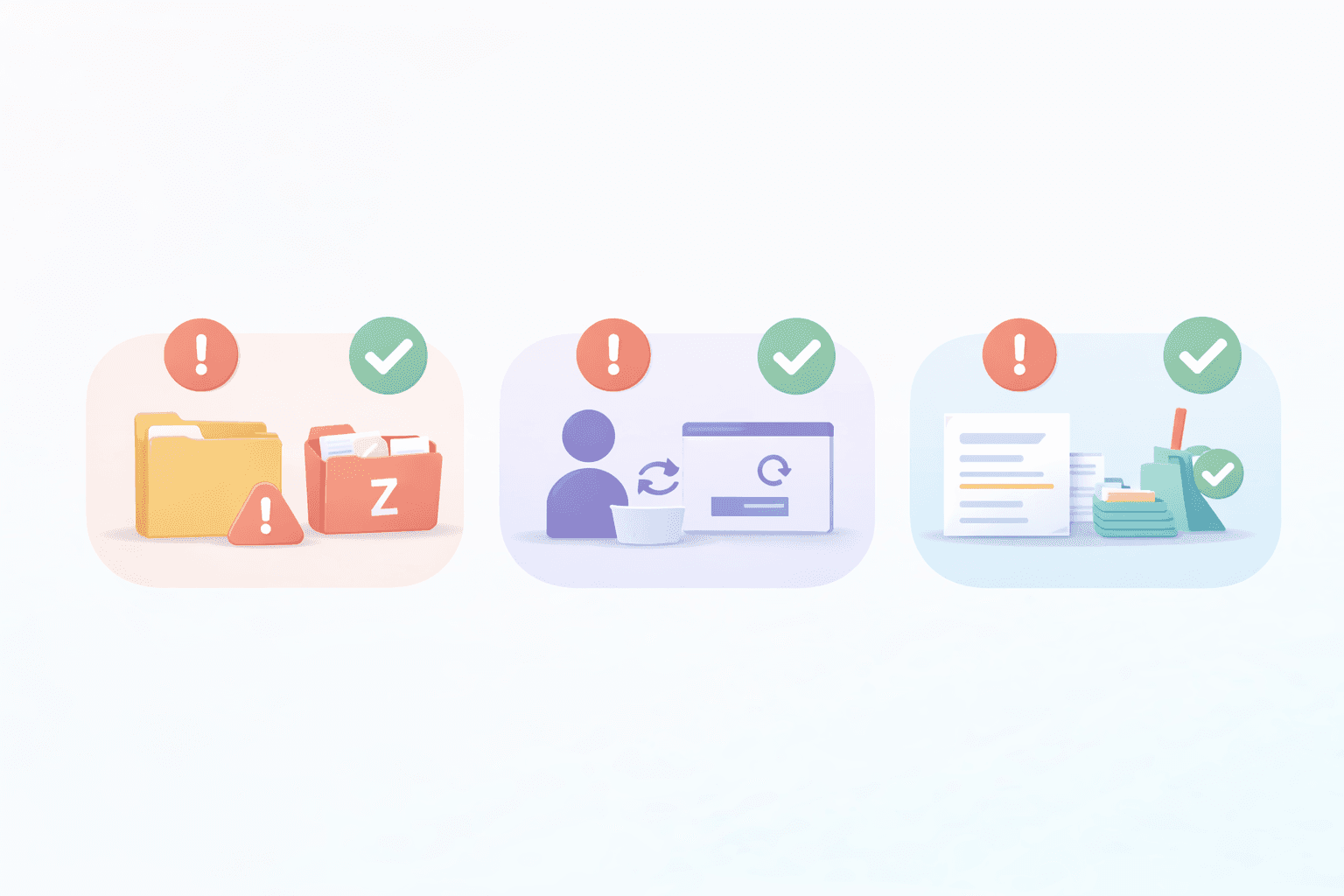
Escolheu a coleção errada → volte e selecione a pasta correta, depois importe novamente
Entrou na conta errada do Zotero → saia e tente fazer login novamente com a conta que possui a coleção
A biblioteca parece bagunçada depois da importação → recomece com uma coleção focada primeiro e depois adicione mais depois
Se você quiser outras formas de trazer fontes, confira Como adicionar fontes à biblioteca do Jenni AI
Zotero vs Mendeley, orientação rápida
Escolha Zotero se suas coleções e tags já estão montadas lá. Escolha Mendeley se é lá que seu fluxo de trabalho já vive. De qualquer forma, importe a biblioteca que você realmente usa no dia a dia para que suas fontes fiquem prontas dentro do Jenni. Para uma visão geral mais ampla de como o Jenni oferece suporte a ambas as ferramentas, veja integração do Zotero e do Mendeley para pesquisadores.
Para o passo a passo do Mendeley, veja Como usar o Mendeley com o Jenni AI para importar sua biblioteca e citar fontes
Um fluxo de trabalho simples para citar depois que suas fontes estiverem no Jenni
Depois que sua coleção do Zotero é importada, suas fontes já ficam na sua Biblioteca do Jenni, então citar parece muito menos uma missão paralela e muito mais parte do fluxo de escrita.
Comece seu rascunho no Jenni.
Traga as fontes que você já importou da sua Biblioteca enquanto escreve.
Mantenha as referências consistentes enquanto revisa, para não precisar conferir tudo de novo no final.
Se você estiver trabalhando em um projeto com muita revisão, essa configuração de biblioteca combina bem com Como organizar sua biblioteca de pesquisa para uma revisão sistemática
Traga suas fontes do Zotero para o seu fluxo de escrita
Depois que você envia uma coleção do Zotero para o Jenni, suas fontes já ficam no lugar enquanto você rascunha, então fazer referência a elas parece muito mais fluido e você passa menos tempo alternando entre ferramentas.
<CTA title="Traga suas fontes do Zotero para o seu rascunho" description="Envie uma coleção focada do Zotero para o Jenni e mantenha suas referências por perto enquanto você escreve e revisa." buttonLabel="Preparar Minha Biblioteca" link="https://app.jenni.ai/register" />
Comece pequeno com apenas uma coleção focada primeiro, de preferência a que está ligada ao seu artigo atual. Depois que isso estiver organizado na sua Biblioteca do Jenni, você sempre pode importar mais coleções depois.